



Iperf3测试电脑访问NAS速度教程
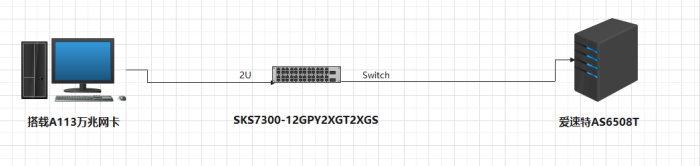
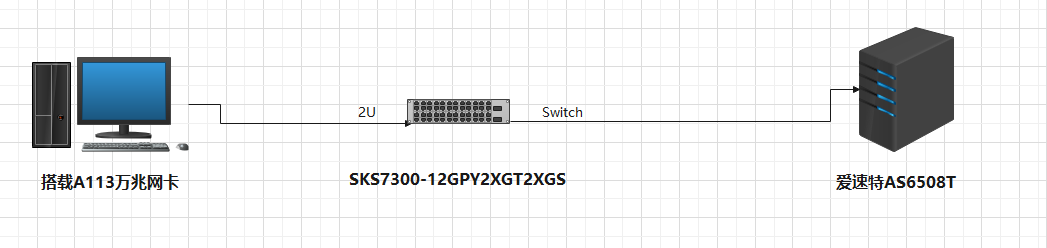
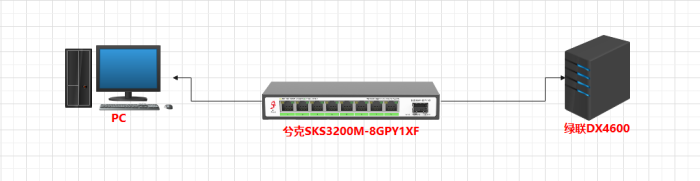
连接方式:交换机SKS1200-8XGT万兆电口连接NAS万兆网口,电脑(搭载AQC113万兆网卡)连接交换机SKS1200-8XGT万兆电口。
一、NAS配置
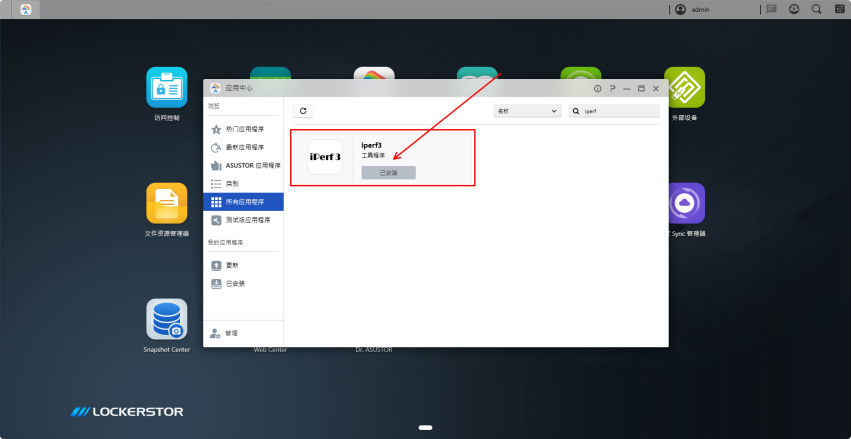
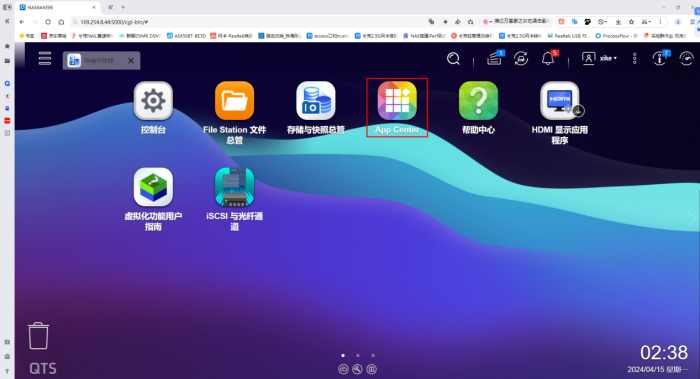
1.进入NAS管理后台,在应用中心下载iperf3软件。
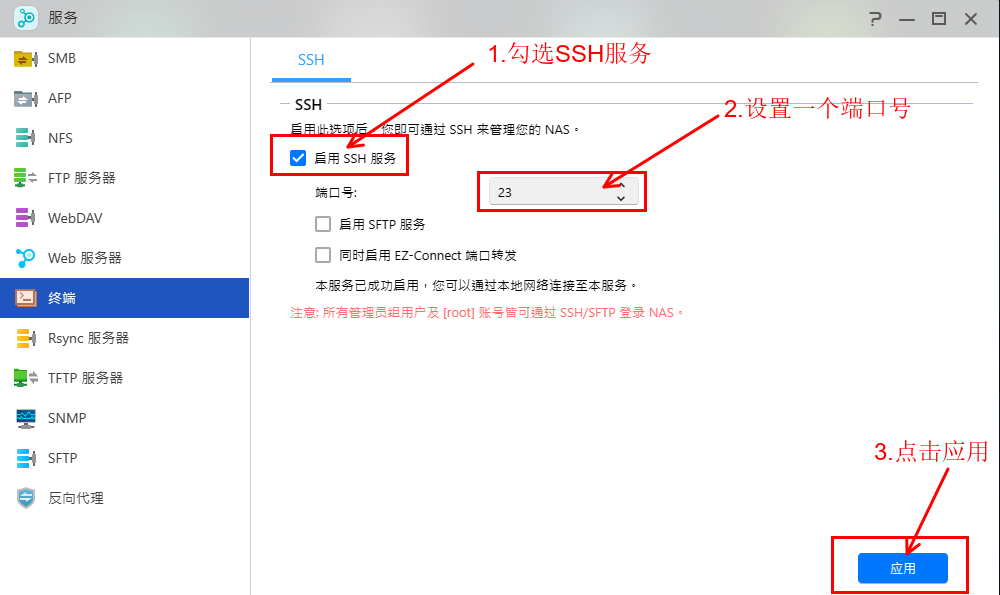
2.进入服务页面,找到终端,勾选SSH,设置端口号,点击应用。
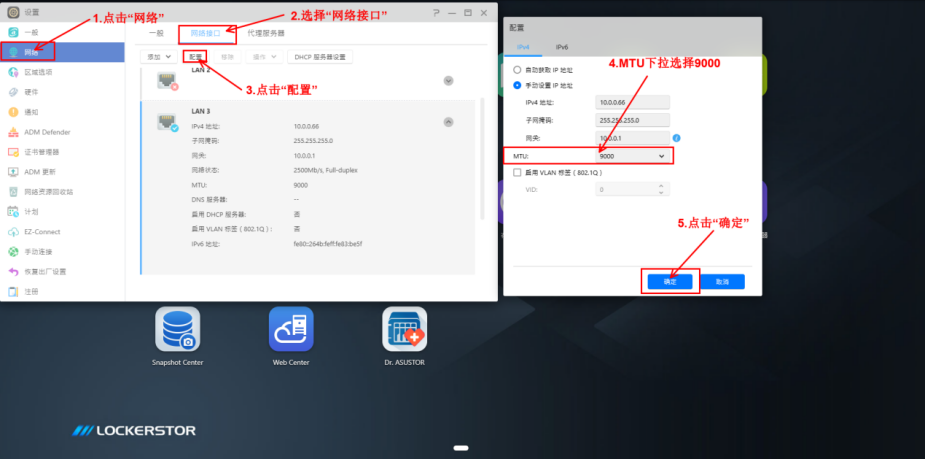
3.进入设置,点击网络,将连接电脑的LAN口的MTU配置为9000。
二、下载iperf3测速软件。
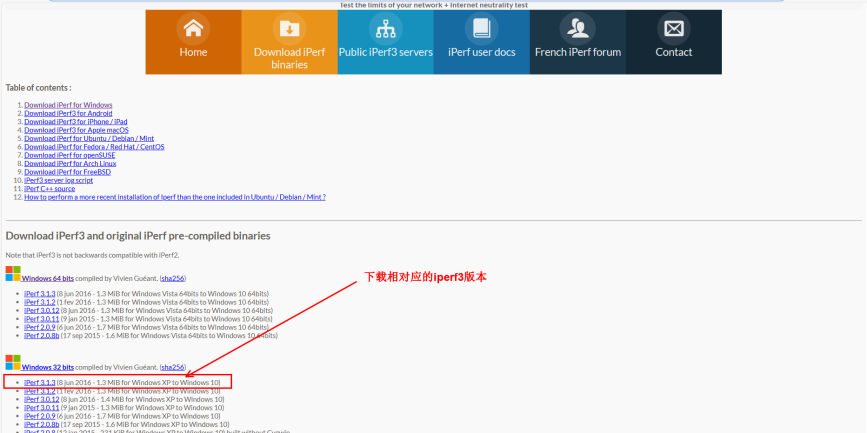
1.登录https://iperf.fr/iperf-download.php,点击下载相对应版本。
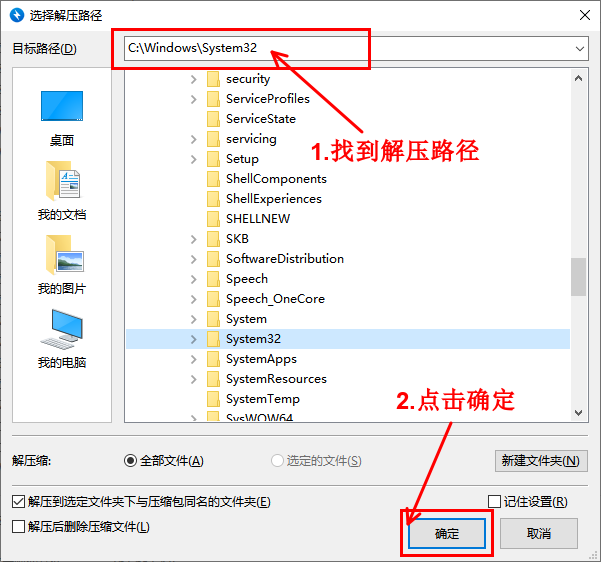
- 将下载好的iperf3压缩包解压到C:\Windows\System32(如果解压失败,可先解压至桌面,将解压成功的文件夹内的文件复制C:\Windows\System32)。
- 设置电脑巨型帧
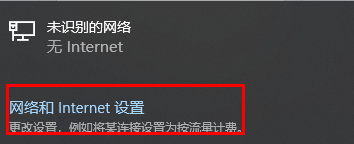
1.点击右下角网络图标,选择网络和Internet设置。
- 点击更改适配器选项。
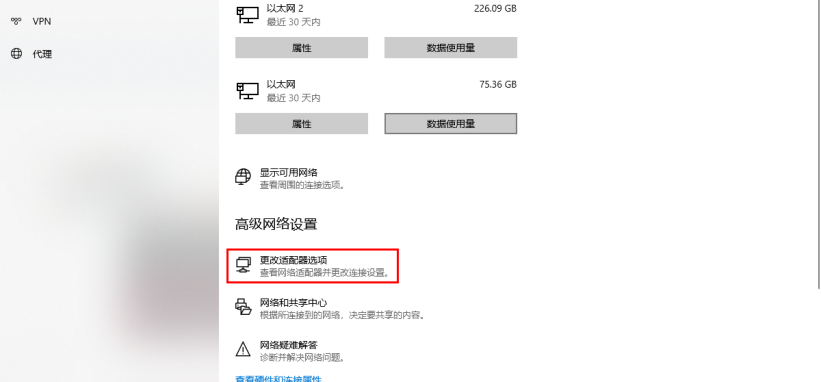
- 右键点击网卡,选择网卡属性,点击配置。
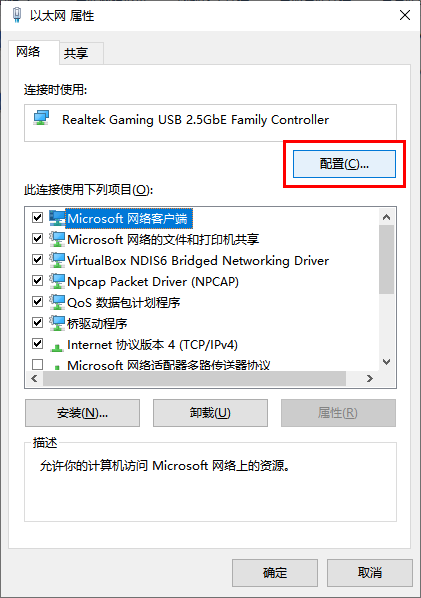
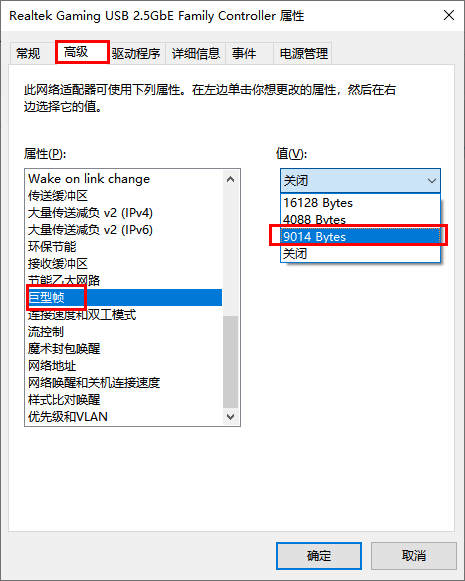
5.点击高级,下拉找到巨型帧,在右侧值(v)下拉选择9014bytes,点击确定。
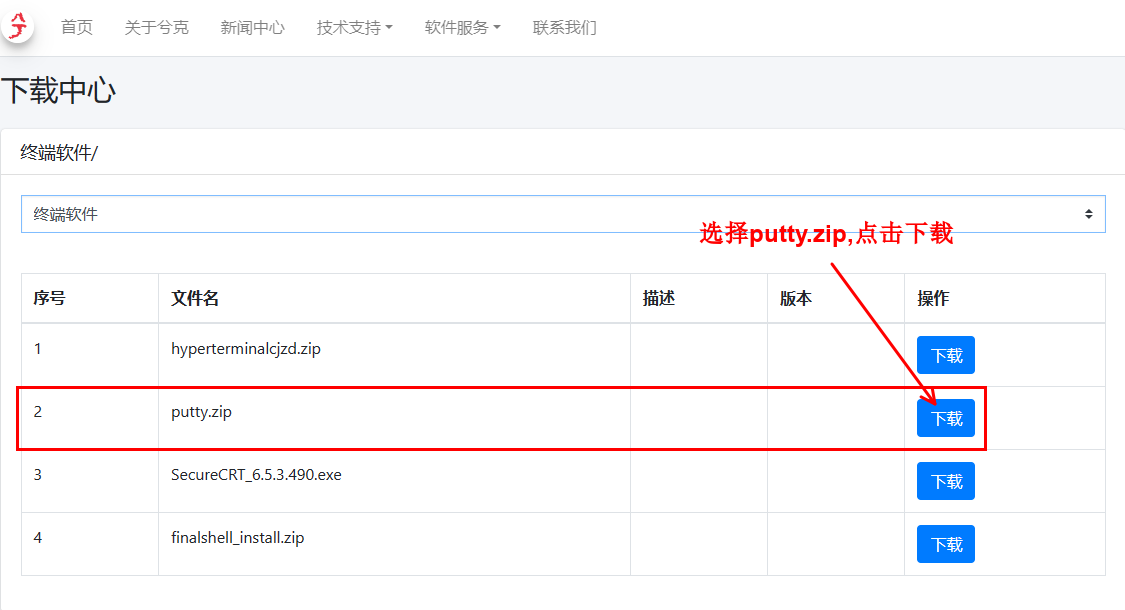
- 下载终端软件,作为虚拟机连接NAS。
http://visit.seekswan.com:6555/app/file/download.html
选择putty.zip下载,将软件解压至桌面。
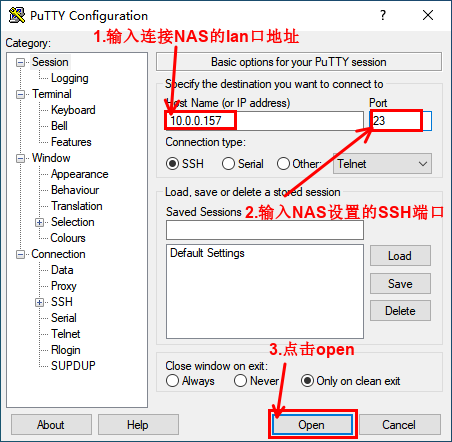
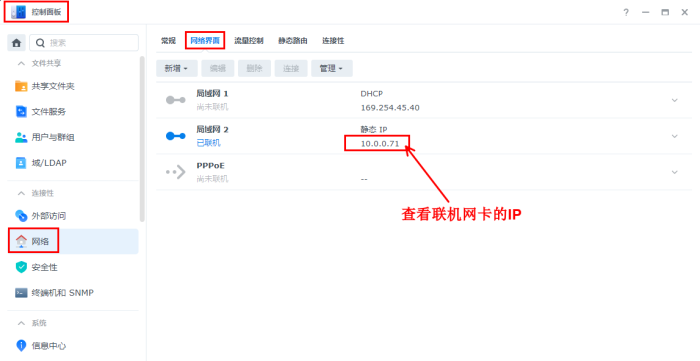
2.打开putty,在Host Name(or IP address)里输入连接NAS的lan口地址,在Port里输入NAS设置的SSH端口号,点击Open,打开软件。
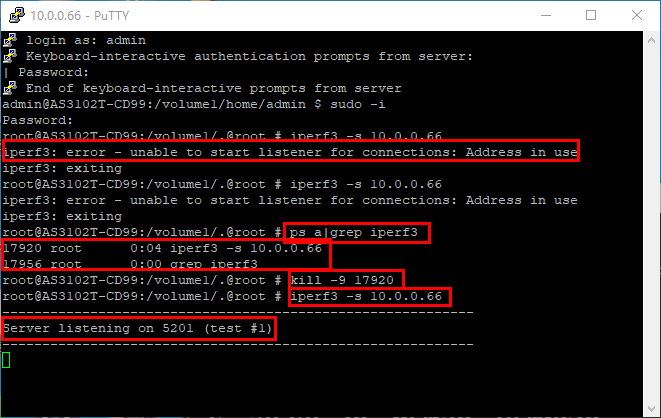
- 在弹出页面login as:后面输入NAS登录账号,点击回车。在Password:后面输入NAS登录密码(这里输入不显示字符)点击回车。在最新一行命令后,输入sudo -i命令,进入root模式。在Password:后面再次输入NAS密码,点击回车。在最新一行命令后输入iperf3 -s NAS(服务端)端口地址,点击回车。弹出Server listening on 5201 (test #1)后,连接即成功。

- 如果连接出现错误提示,可能是因之前连接没有退出,被占用。输入
ps -a|grep iperf3命令进行查看。如果存在连接情况,则需要清除,输入kill -9 17920(具体数值以面板显示为准)命令进行清除。然后重新输入iperf3 -s NAS(服务端)端口地址即可。
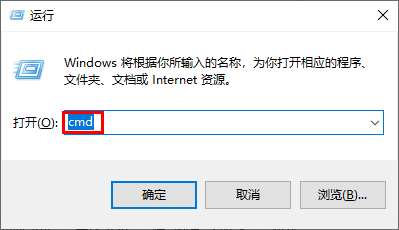
- 键盘按住win+R,进到运行里,输入cmd,点击确定。
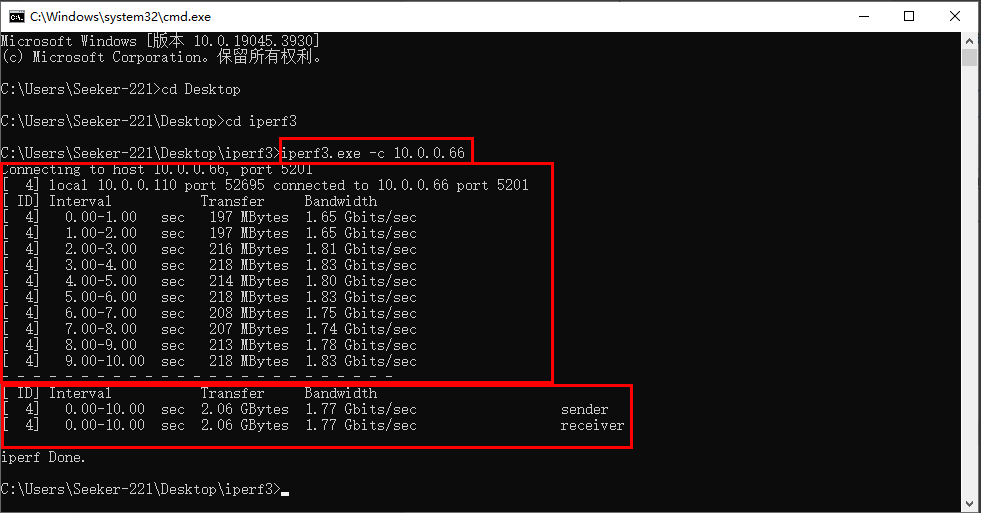
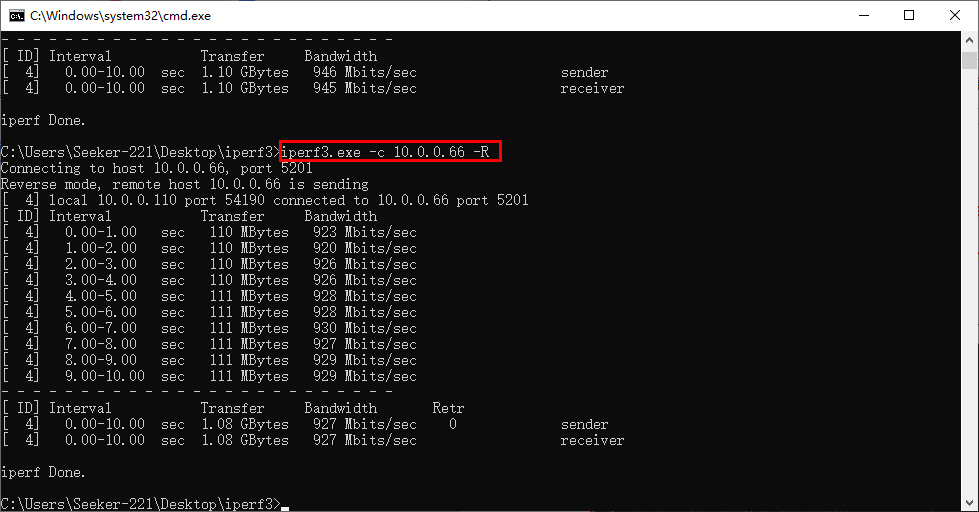
- 在管理员命令里通过路径找到iperf3,输入iperf3.exe -c NAS(服务端)端口地址。点击回车。(Interval:运行时间;Transfer:传输总量;Bandwidth:带宽)
- 运行iperf3反向测试(服务器端发送数据到客户端),在iperf3>后输入
iperf3.exe -c NAS(服务端)端口地址 -R,点击回车即可。
© 版权声明
THE END











请登录后查看评论内容