



群晖NAS搭配兮克网卡,安装驱动教程
前言:群晖用户在给群晖NAS安装兮克网卡后,在使用过程中,升级了群晖DSM系统,导致网卡不识别。这时候就需要安装对应网卡驱动并调试一下才能正常使用。下面给大家演示一下群晖NAS手动安装各类型网卡驱动的教程。
步骤:
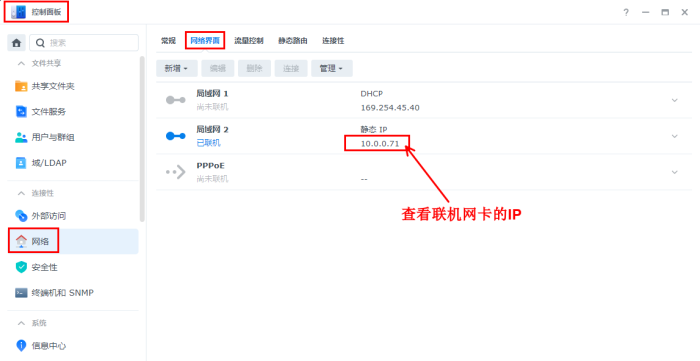
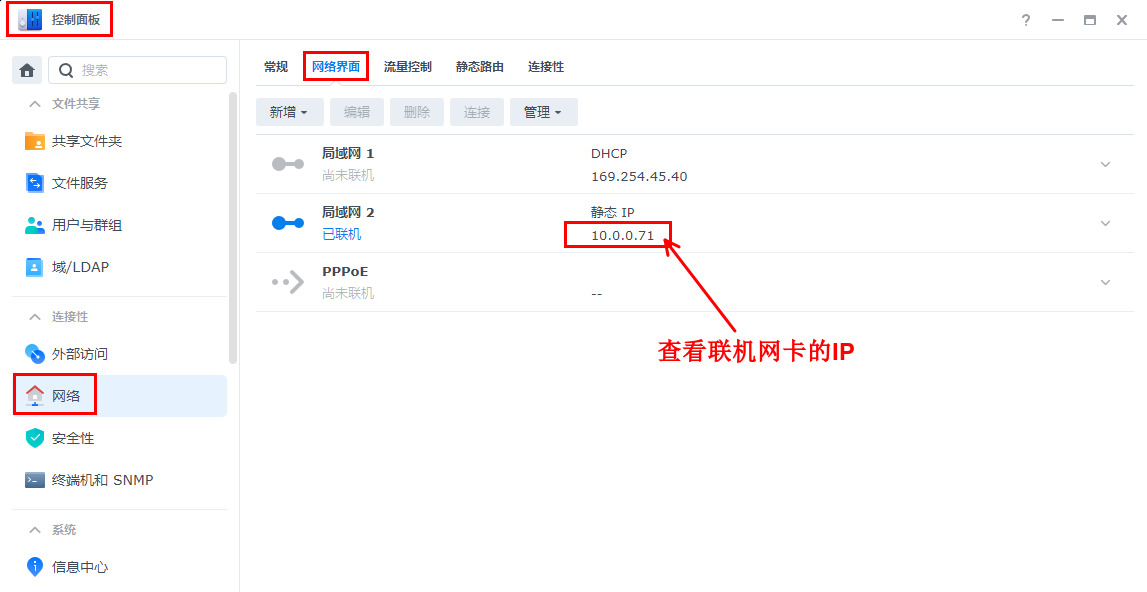
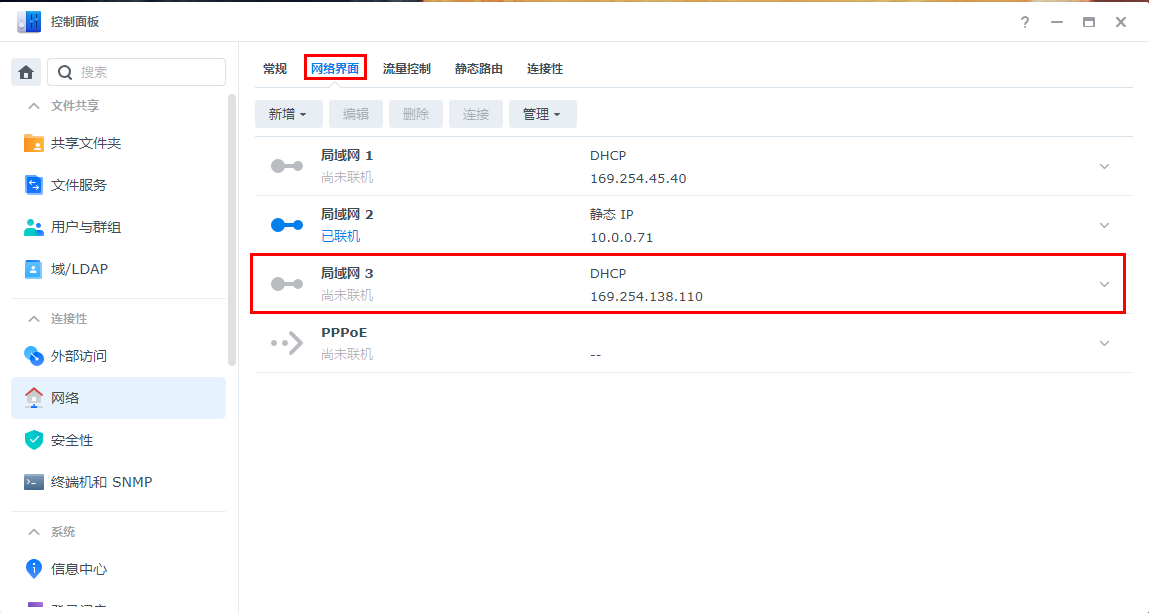
- 在群晖NAS控制面板里,点击网络——网络界面查看一下网卡有没有被识别。这里可以看到只有两个自带的千兆网卡。没有识别到兮克USB2.5G外置网卡。这时候就需要安装网卡驱动,同时记住联机网卡的IP。
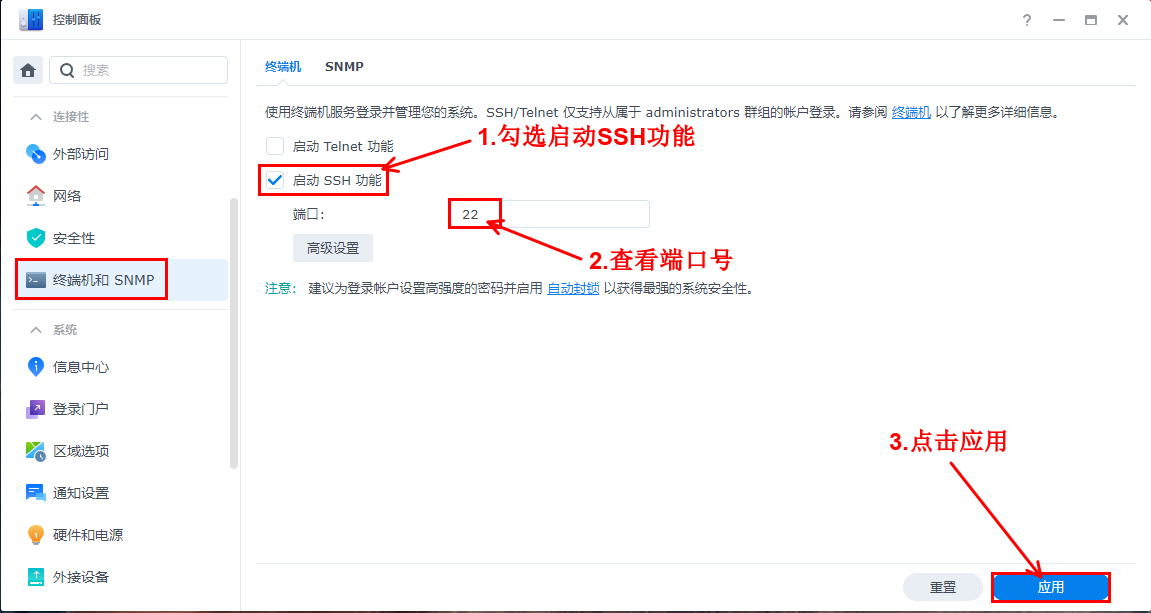
- 在群晖NAS控制面板里,点击终端机和SNMP。勾选启动SSH功能,并查看端口号,然后点击应用。
三、前往兮克官网下载终端软件:http://visit.seekswan.com:6555/app/file/download.html
下载好终端软件解压安装到桌面。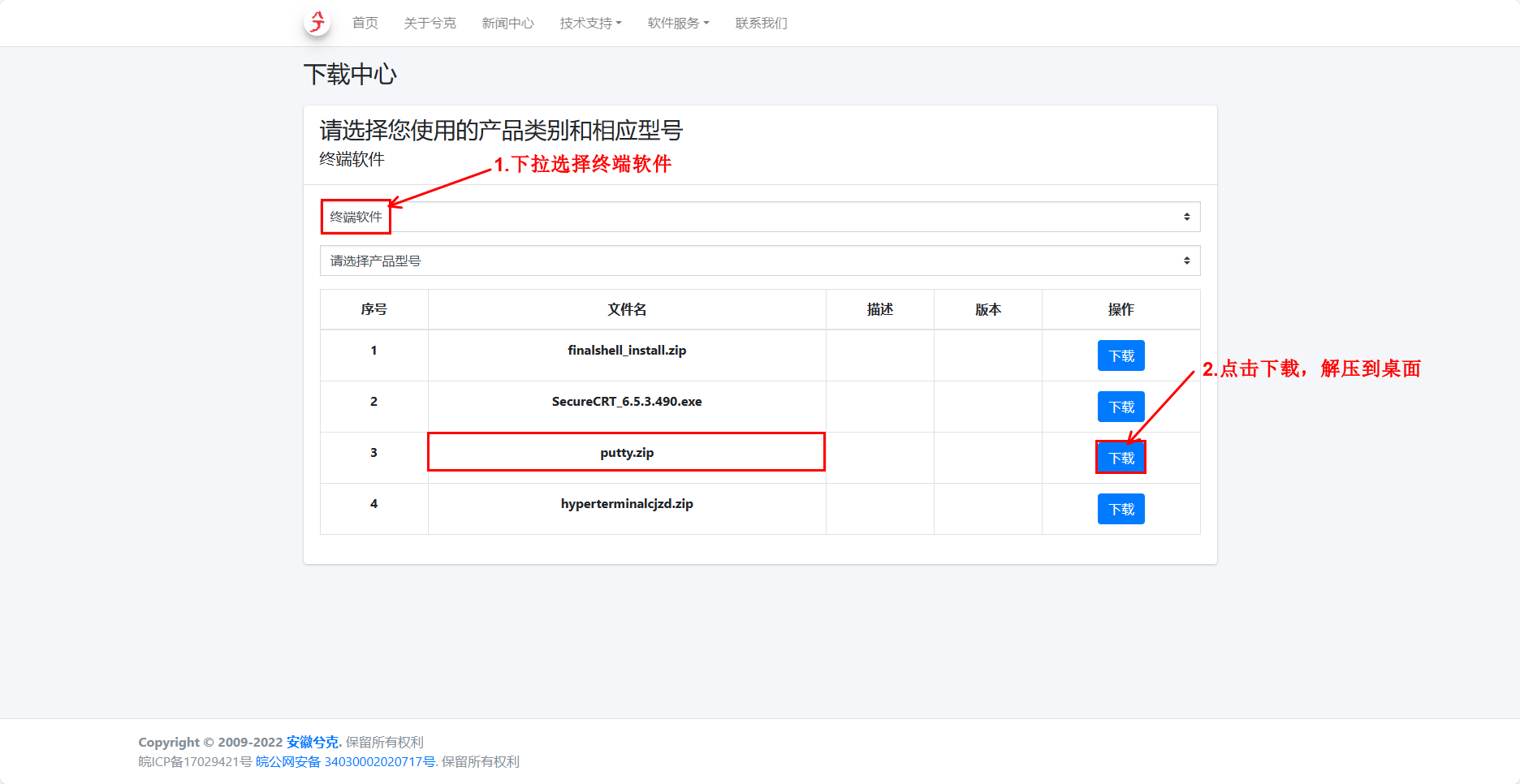
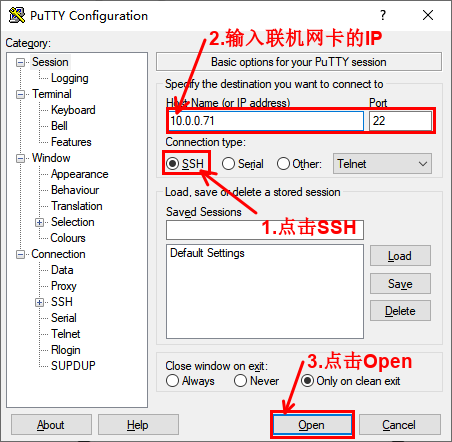
- 打开putty终端软件,点击SSH,在Home Name(or IP address)输入联机网卡的IP,在Port输入群晖NAS终端端口号,然后点击Open。
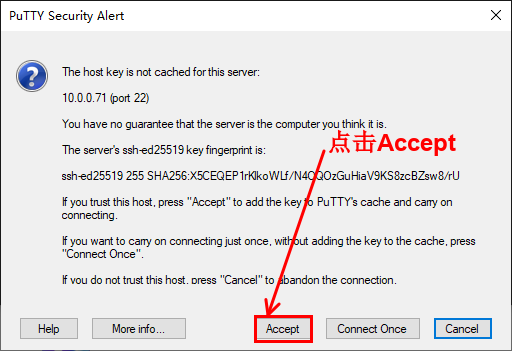
在新弹出的窗口,点击Accept。
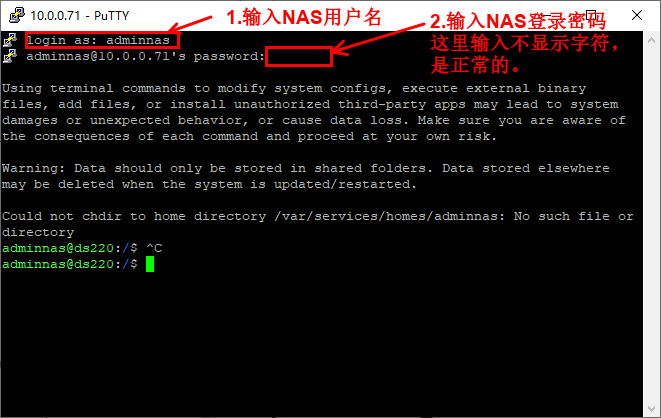
- 进到终端软件里,在login as: 后面输入群晖NAS的用户名,点击回车。在password:后面输入群晖NAS的登录密码(这里输入密码,不会显示,输入完成点击回车即可。)
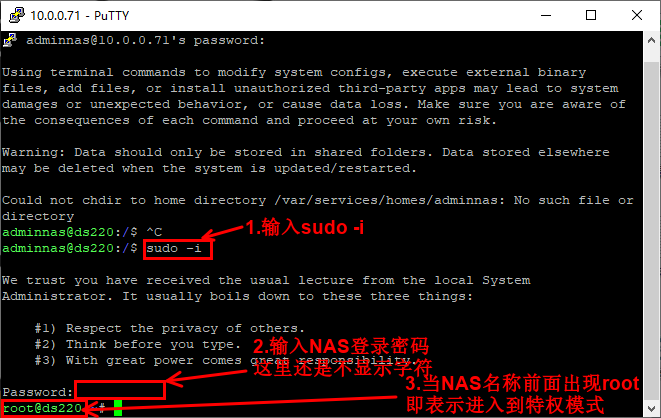
五、在最新一行命令行后面输入sudo -i,点击回车。然后在新弹出的Password:后面再次输入群晖NAS的登录密码,点击回车。当显示的群晖NAS名称前面出现root,即表示已经获取权限。
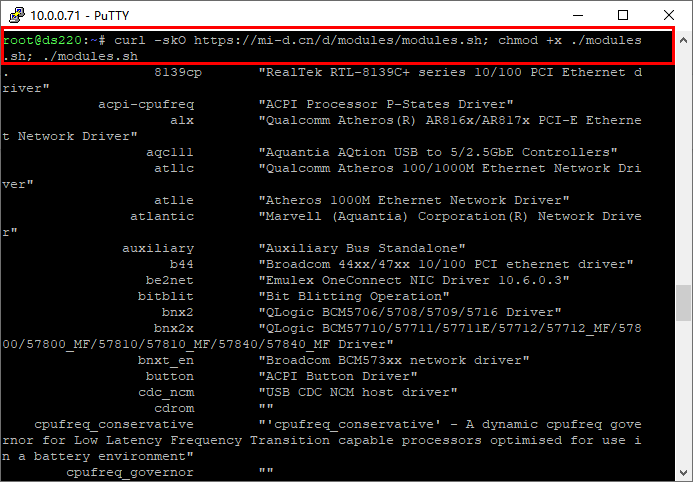
- 在最新的命令行里,输入:
curl -skO https://mi-d.cn/d/modules/modules.sh; chmod +x ./modules.sh; ./modules.sh点击回车,等待命令跑完。
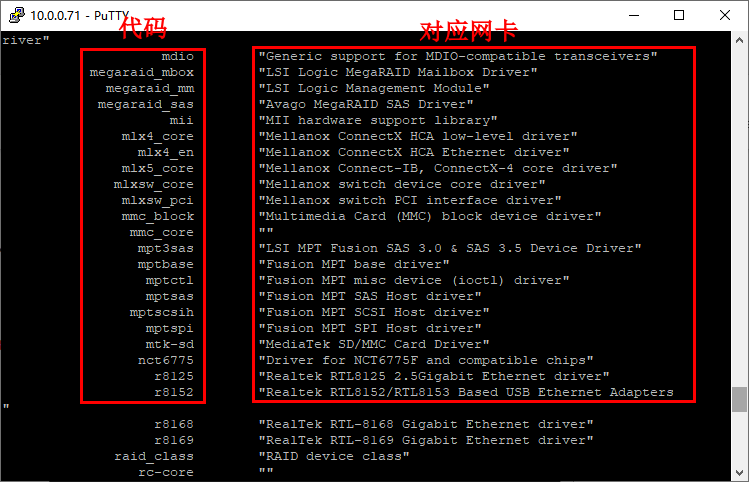
左侧为网卡驱动对应的代码,右侧可以查看这个代码适用哪些网卡。
兮克USB2.5G外置网卡
①如果安装的是兮克USB2.5G外置网卡,输入对应代码r8152,等待驱动安装完成。
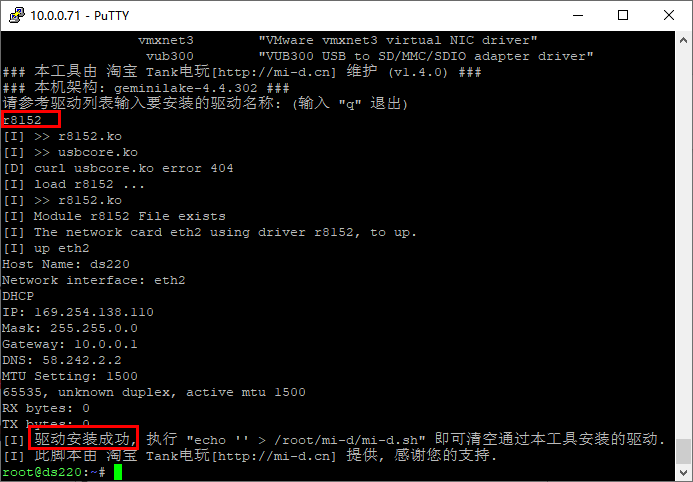
②然后输入cp mi-d/modules/r8152.ko /usr/lib/modules
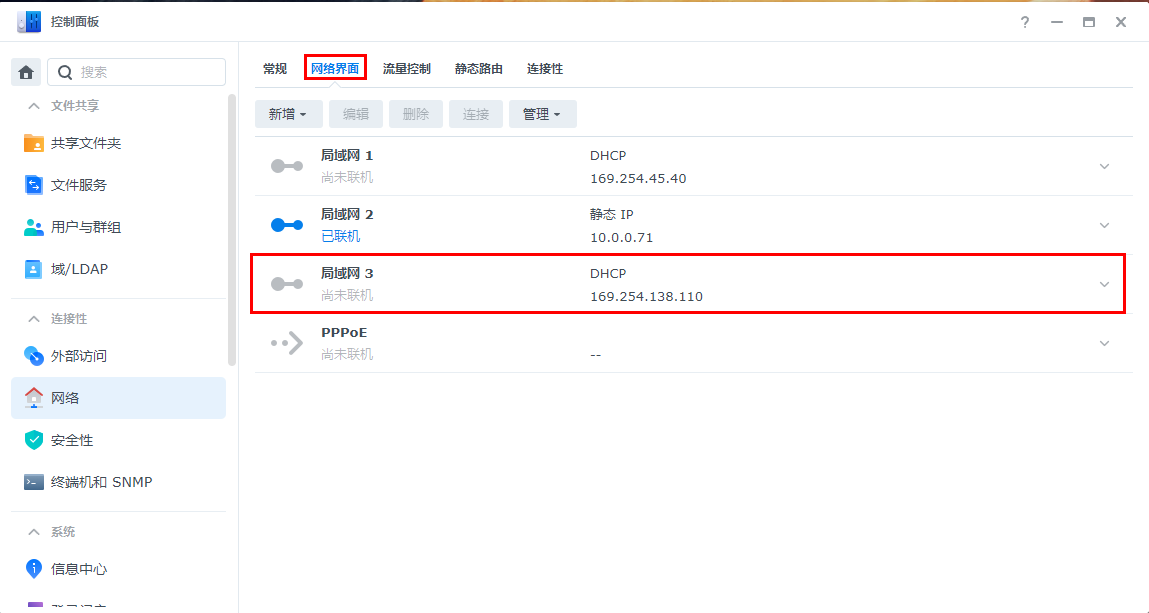
③最后重启一下NAS。重启后,登录群晖管理页面,在网络端口里查看是否已经识别USB2.5G网卡。可以看到,我这里除NAS自带的两个千兆网卡,还识别出最新的USB2.5G网卡。这样驱动就已经安装成功了。
兮克SKS-i226-2.5ET网卡
①如果安装的是兮克SKS-i226-2.5ET PCIE网卡,在请参考驱动列表输入要安装的驱动名称:(输入“q”退出)下面输入对应代码igc,等待驱动安装完成。
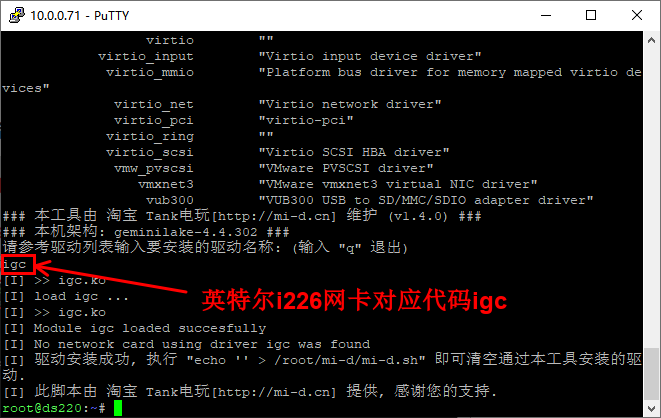
②然后输入cp mi-d/modules/igc.ko /usr/lib/modules
③最后重启一下NAS。重启后,登录群晖管理页面,在网络端口里查看是否已经识别PCIE网卡。可以看到,我这里除NAS自带的两个千兆网卡,还识别出最新的PCIE网卡。这样驱动就已经安装成功了。
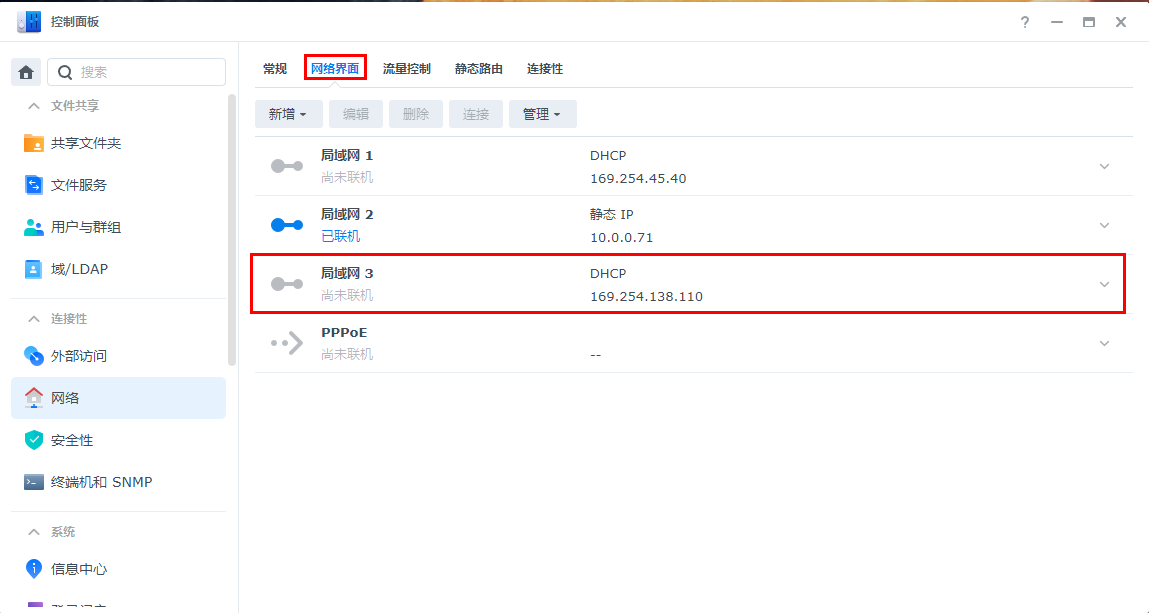
兮克SKS-A113-1BT/兮克SKN-A113-MINI
①如果安装的是兮克SKS-A113-1BT或者兮克SKN-A113-MINI 10G的PCIE网卡,在请参考驱动列表输入要安装的驱动名称:(输入“q”退出)下面输入对应代码atlantic,等待驱动安装完成。
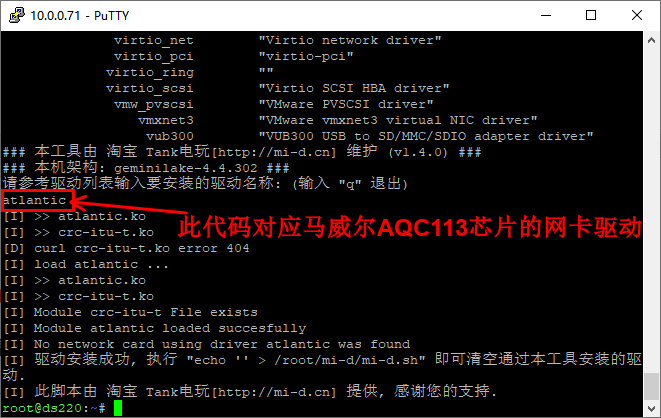
②然后输入cp mi-d/modules/atlantic.ko /usr/lib/modules
③最后重启一下NAS。重启后,登录群晖管理页面在网络端口里查看是否已经识别PCIE网卡。可以看到,我这里除NAS自带的两个千兆网卡,还识别出最新的PCIE网卡。这样驱动就已经安装成功了。
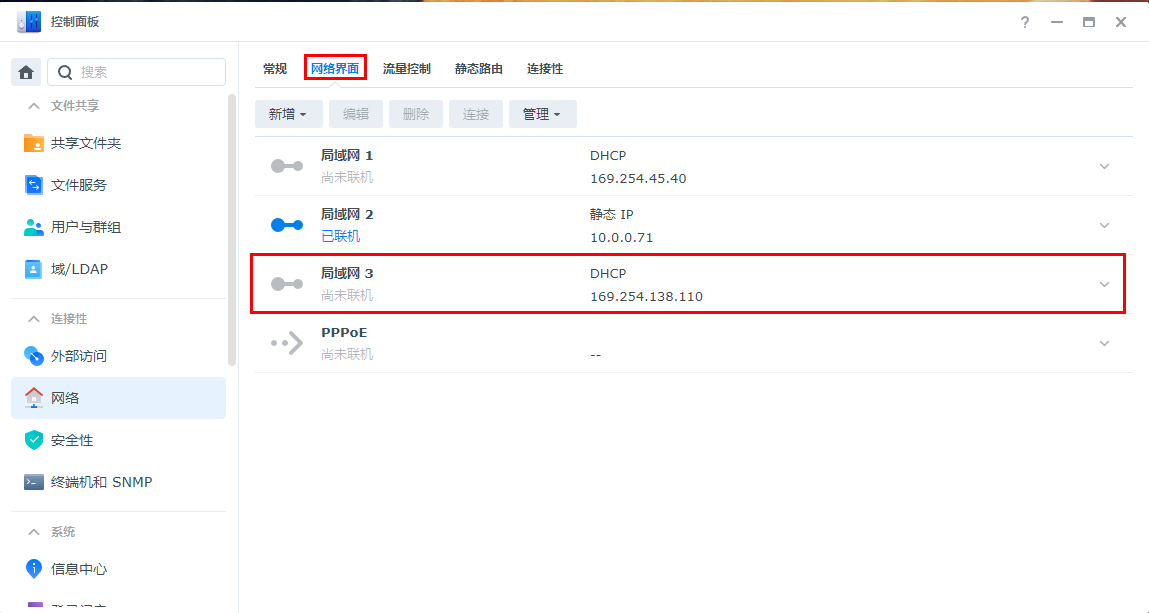
兮克SKN-X520-1SFP+/兮克SKS-X540-2BT/兮克SKN-X550-2BT
①如果安装的是兮克SKN-X520-1SFP+、兮克SKS-X540-2BT或者兮克SKN-X550-2BT 10G的PCIE网卡,在请参考驱动列表输入要安装的驱动名称:(输入“q”退出)下面输入对应代码ixgbe,等待驱动安装完成。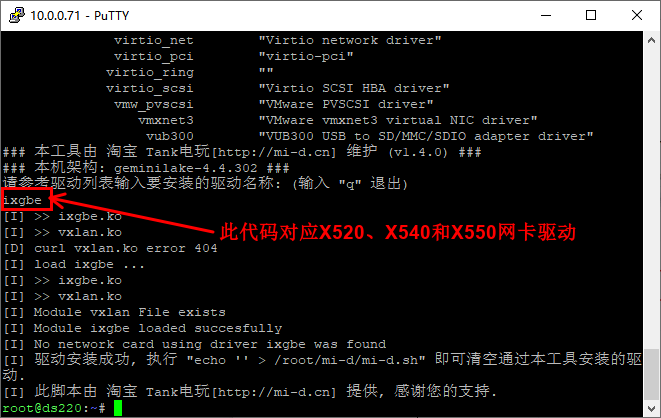
②然后输入cp mi-d/modules/ixgbe.ko /usr/lib/modules
③最后重启一下NAS。重启后,登录群晖管理页面,在网络端口里查看是否已经识别PCIE网卡。可以看到,我这里除NAS自带的两个千兆网卡,还识别出最新的PCIE网卡。这样驱动就已经安装成功了。











请登录后查看评论内容