



Iperf3测试电脑访问NAS速度教程
一、配置NAS
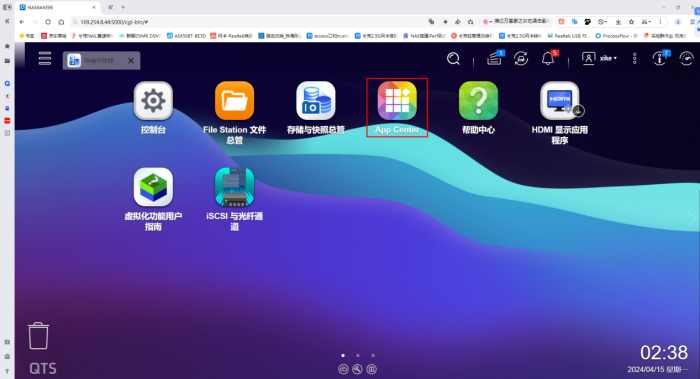
1.打开“APP Center”。
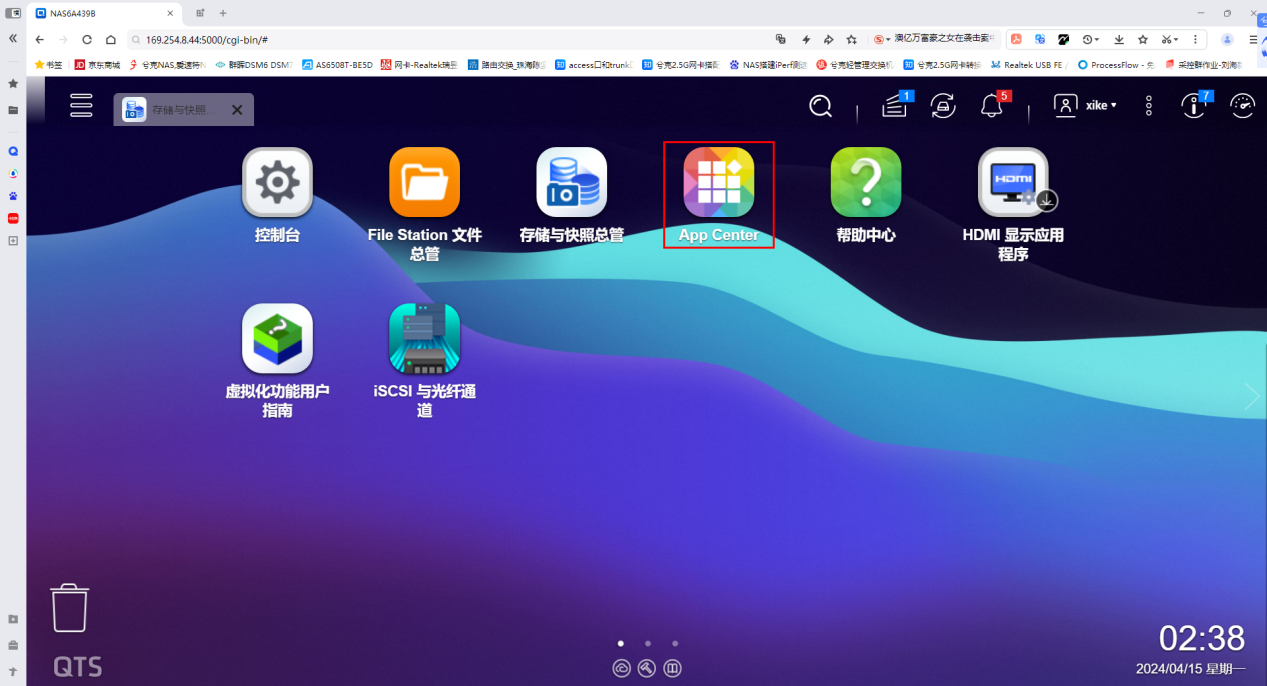
2.搜索“Container Station”并安装。
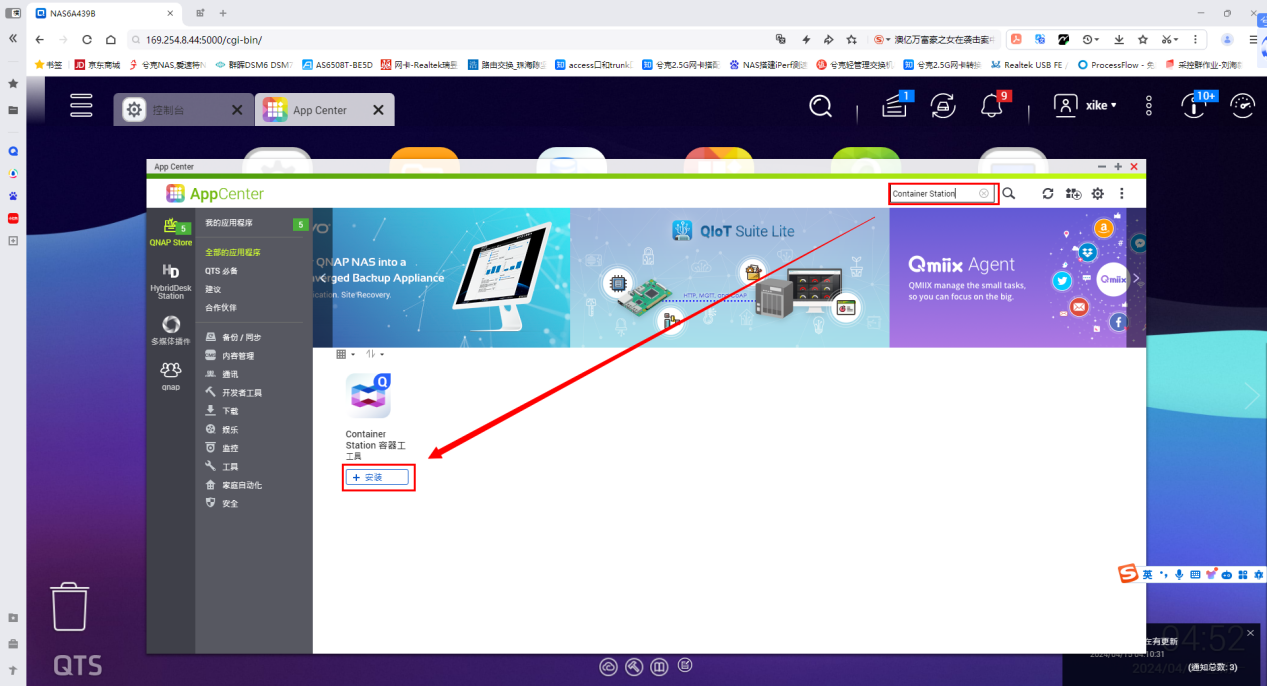
3.打开“Container Station容器工作站”。
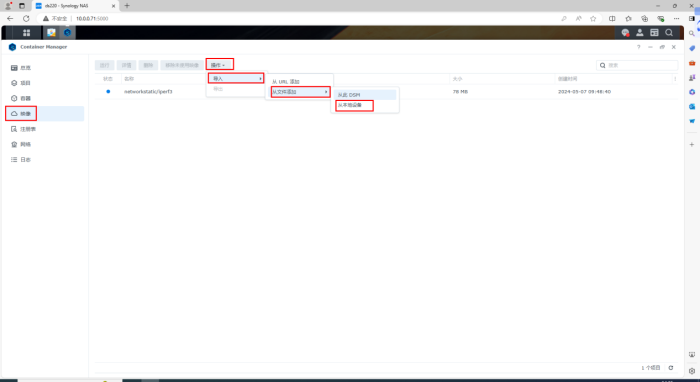
4.在“镜像文件”中点击“获取”。
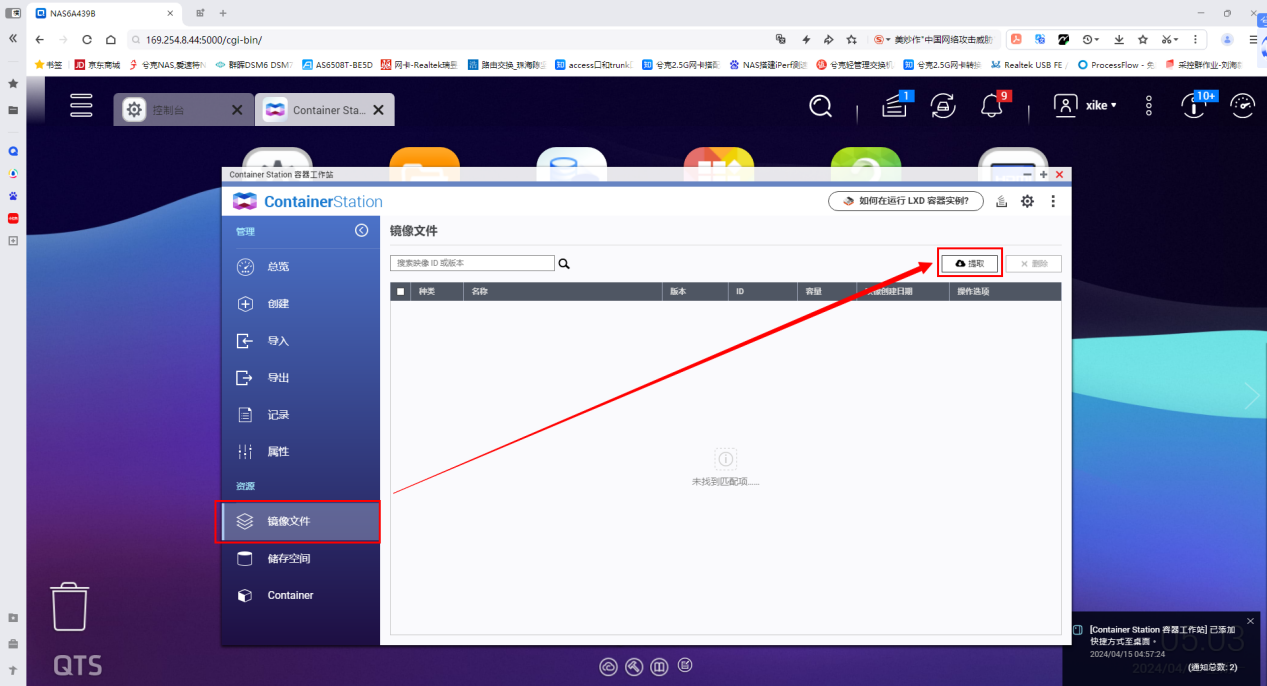
5.在镜像文件名称中输入“networkstatic/iperf3”,然后点击“提取”。
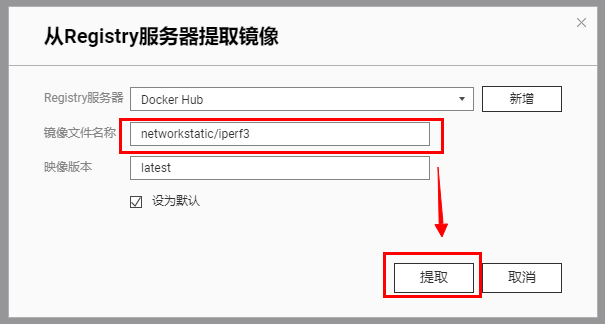
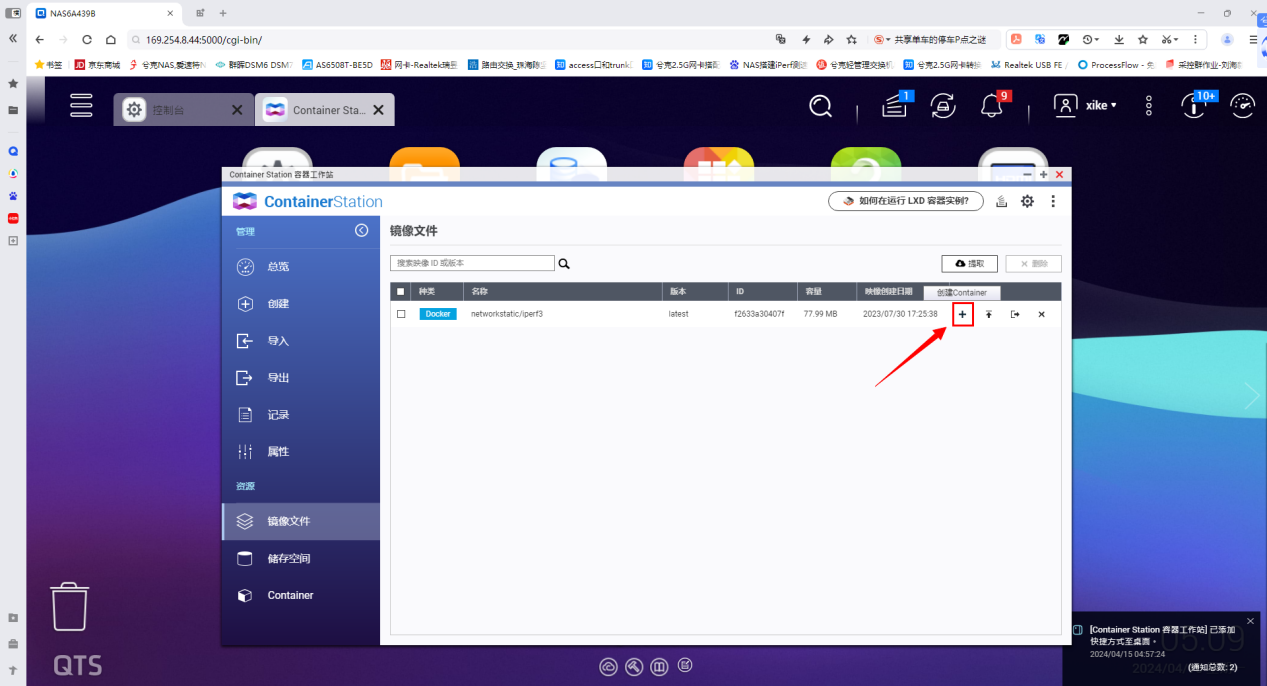
6.等待一段时间后,点击 创建Container。
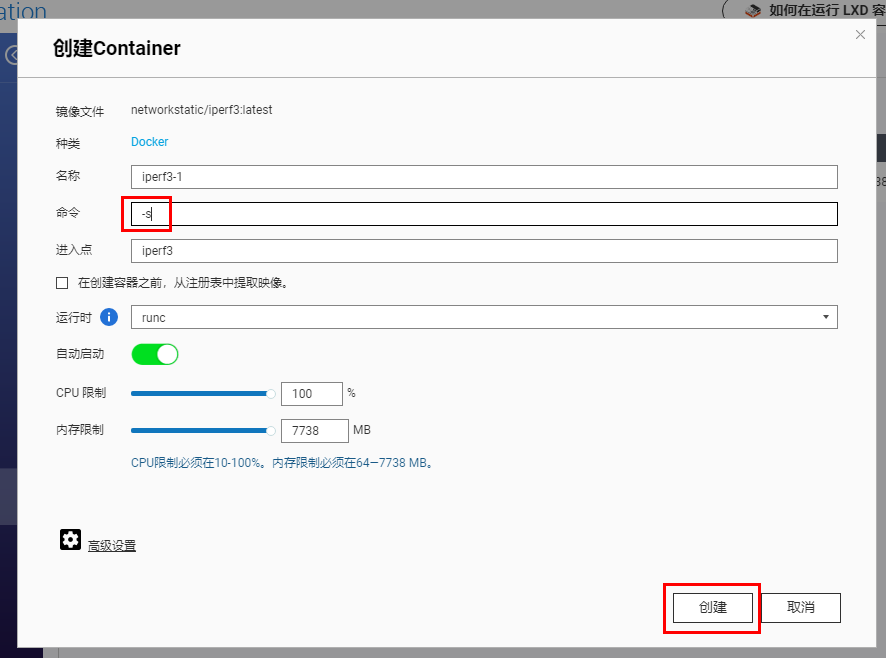
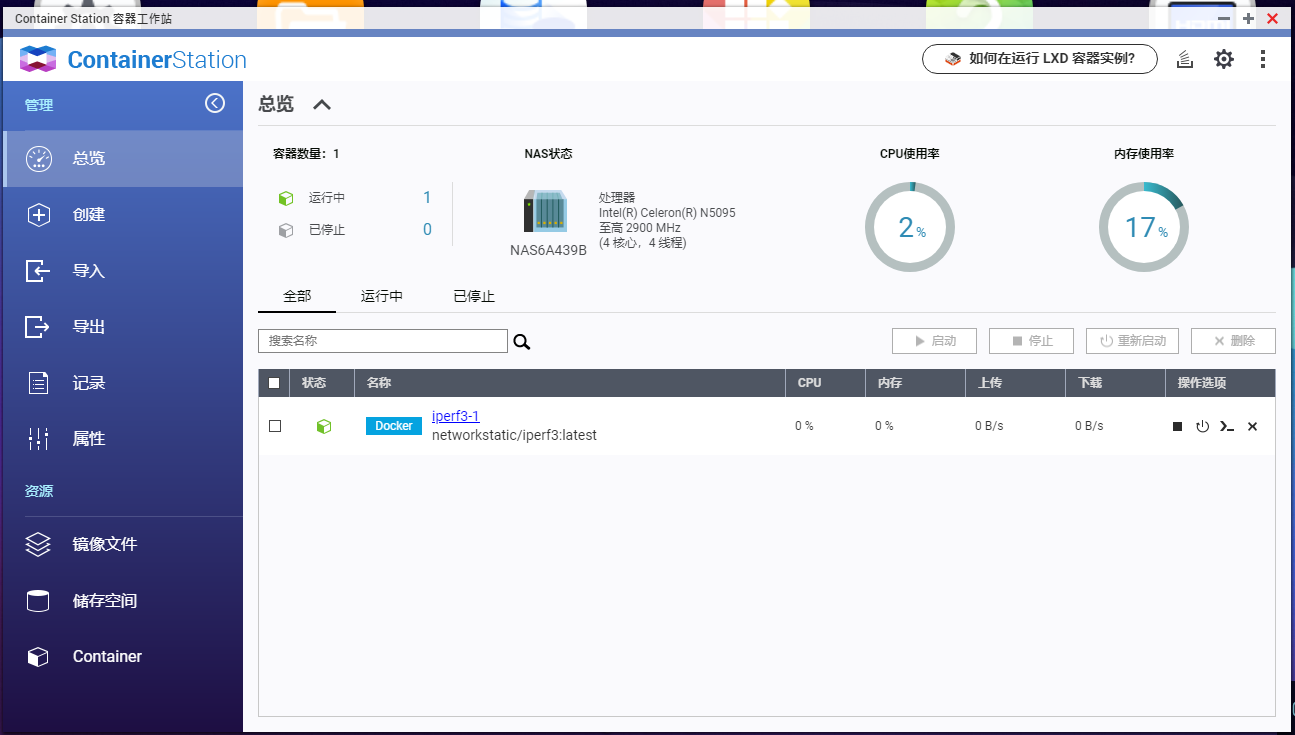
6.在命令中输入“-s”,点击“创建”,创建成功后可在“总览”中看到。
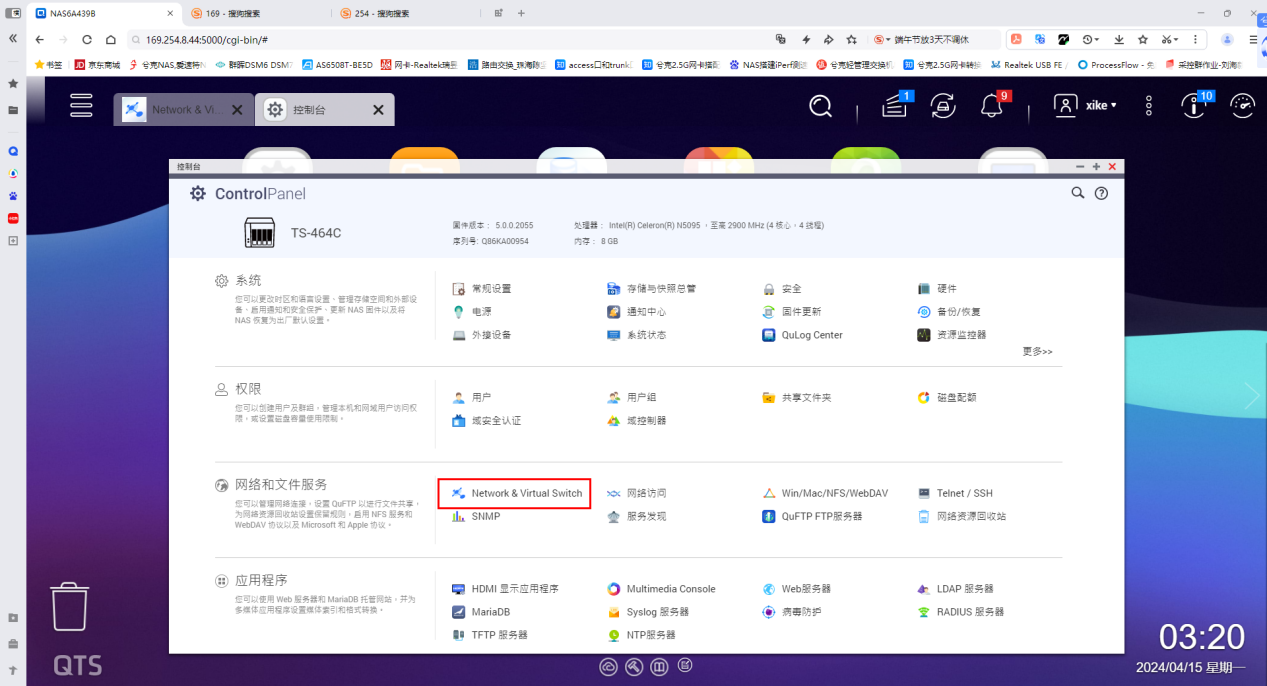
7.打开“控制台”,点击“Network & Virtual Switch”。
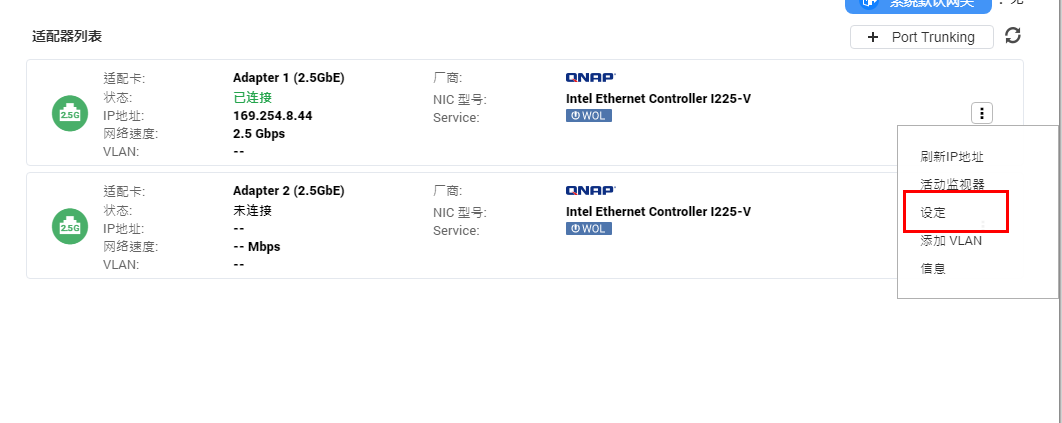
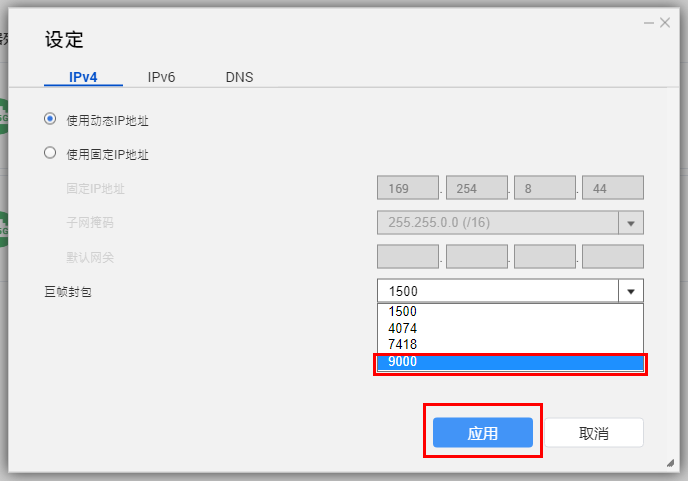
8.选择对应网卡,点击“设定”,将“巨型封包”的值改为9000,点击“应用”。
二、下载iperf3测速软件。
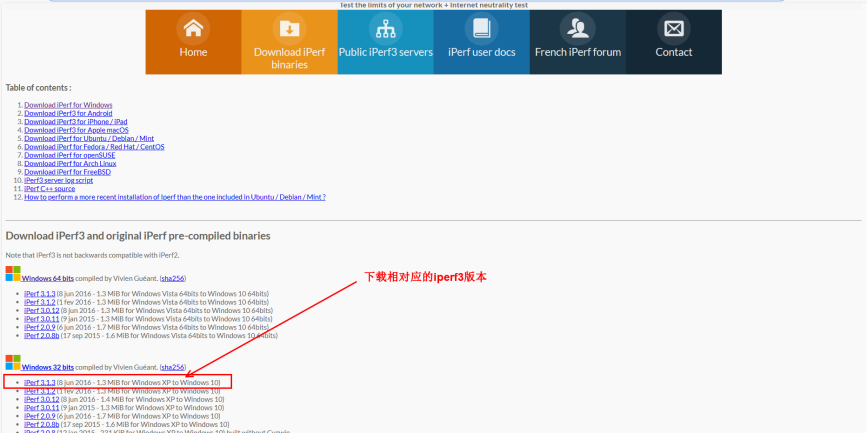
1.登录https://iperf.fr/iperf-download.php,点击下载相对应版本。
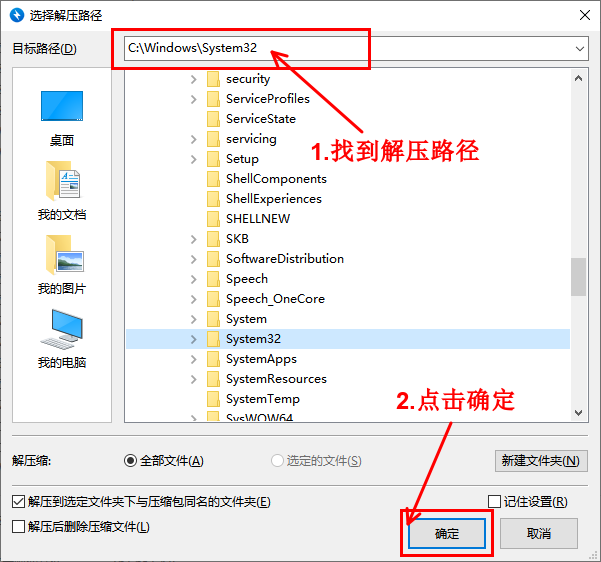
- 将下载好的iperf3压缩包解压到C:\Windows\System32(如果解压失败,可先解压至桌面,将解压成功的文件夹内的文件复制C:\Windows\System32)。
- 设置电脑巨型帧
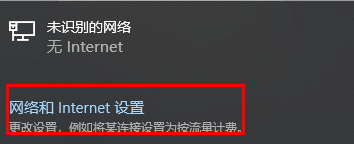
1.点击右下角网络图标,选择网络和Internet设置。
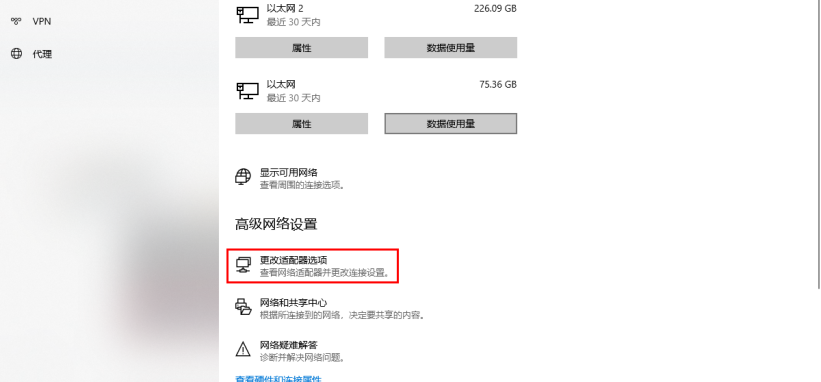
- 点击更改适配器选项。
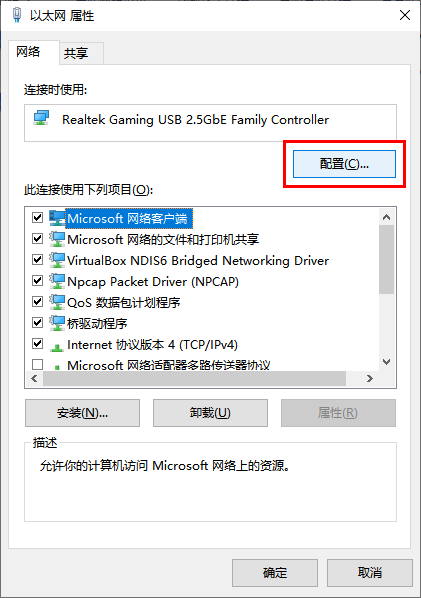
- 右键点击网卡,选择网卡属性,点击配置。
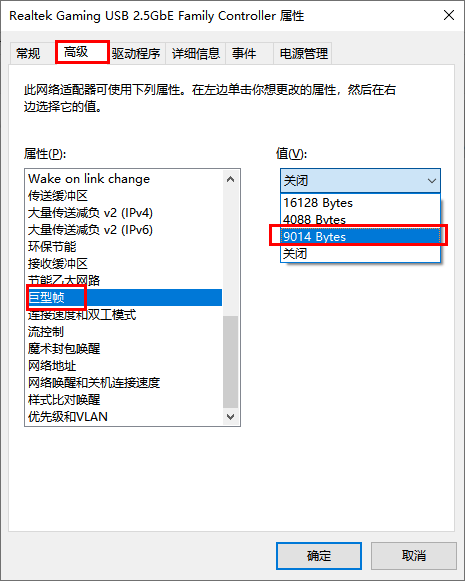
5.点击高级,下拉找到巨型帧,在右侧值(v)下拉选择9014bytes,点击确定。
- 进行测试。
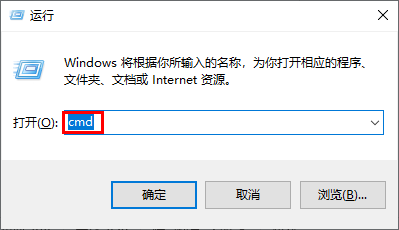
1.键盘按住win+R,进到运行里,输入cmd,点击确定。
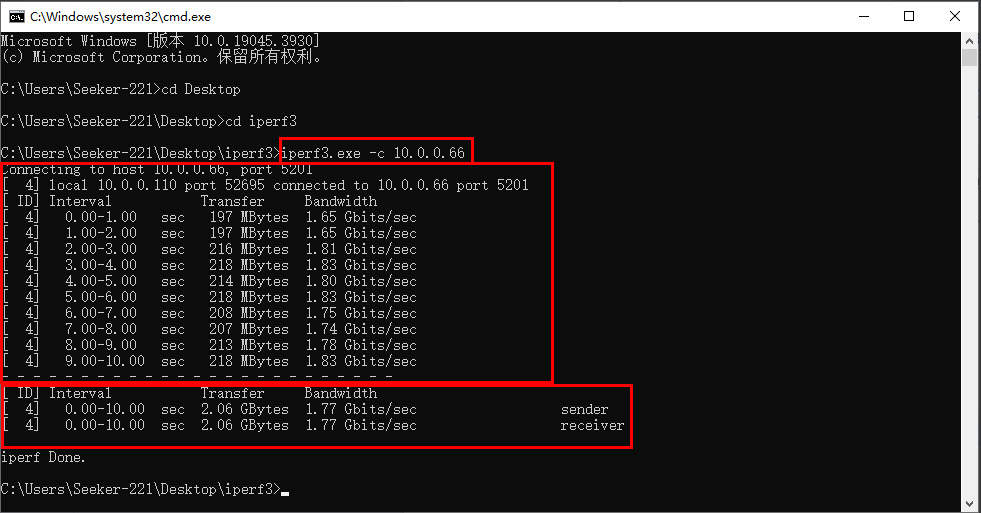
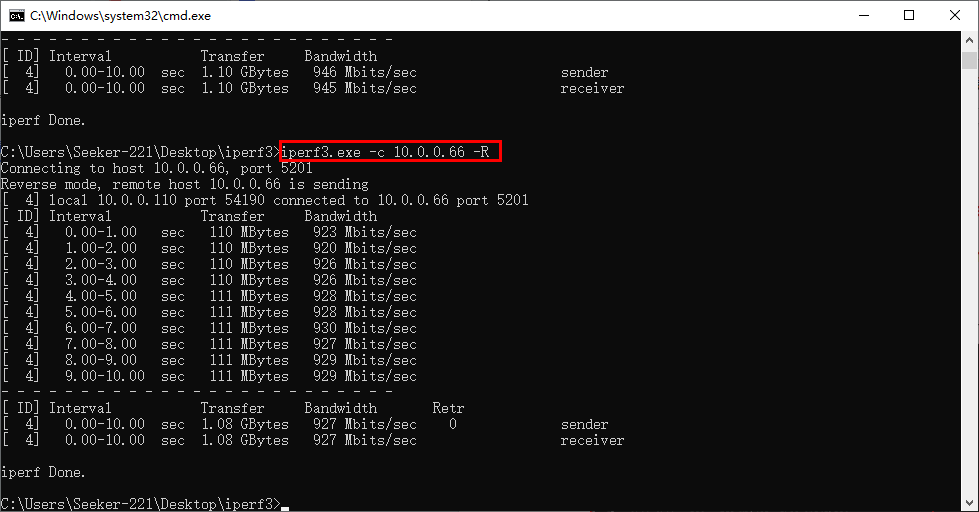
2.在管理员命令里通过路径找到iperf3,输入iperf3.exe -c NAS(服务端)端口地址,点击回车。(此时是客户端发送数据到服务器端,Interval:运行时间;Transfer:传输总量;Bandwidth:带宽)
3.运行iperf3反向测试(服务器端发送数据到客户端),在iperf3>后输入
iperf3.exe -c NAS(服务端)端口地址 -R,点击回车即可。
© 版权声明
THE END










请登录后查看评论内容