



Iperf3测试电脑访问NAS速度教程
——以绿联DX4600为例
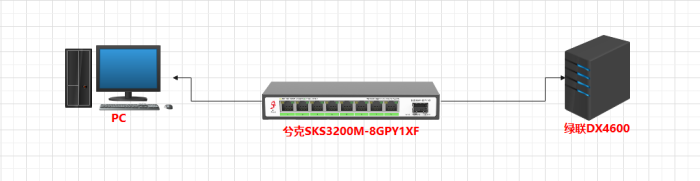
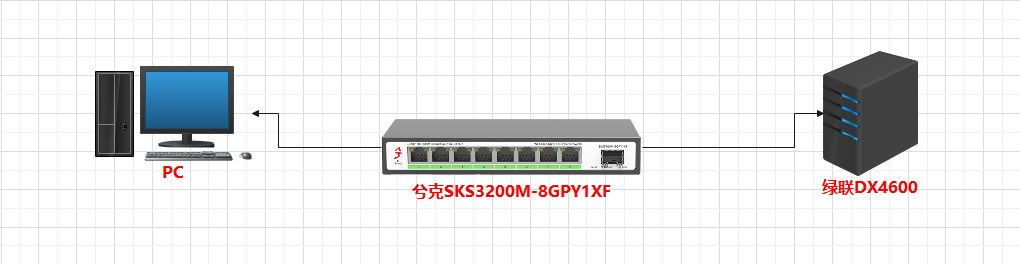
连接方式:绿联DX4600和电脑连接兮克SKS3200M-8GPY1XF交换机电口。
一、NAS配置
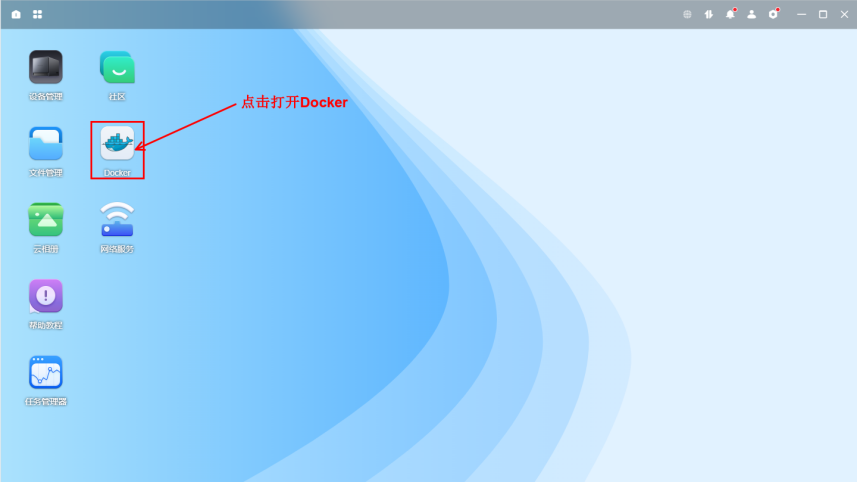
1.进入绿联DX4600管理后台,点击打开Docker。
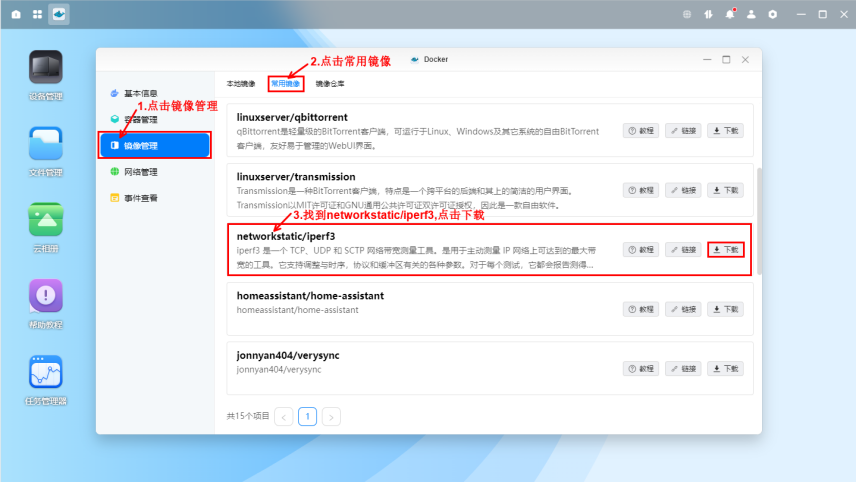
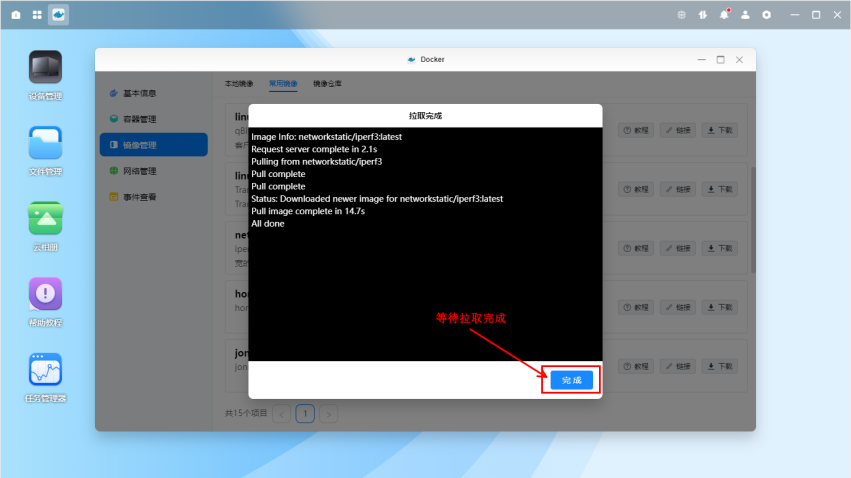
2.点击镜像管理,在上方选择常用镜像,下拉找到networkstatic/iperf3,点击下载。
3.等待十几秒下载完成后,点击右下角完成。
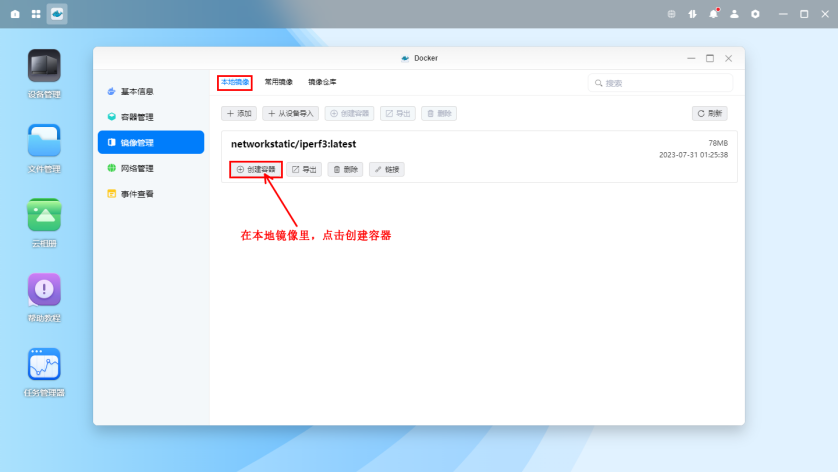
4.在镜像管理中,点击本地镜像,在networkstatic/iperf3:latest下点击创建容器。
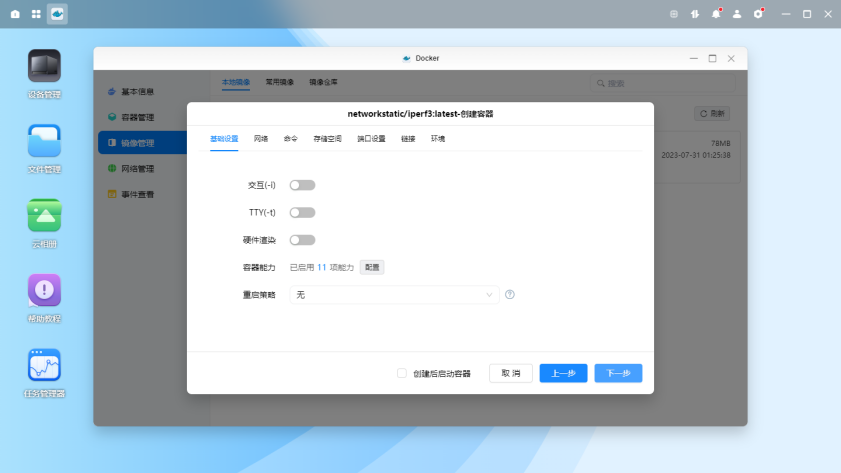
- 在弹出页面里点击下一步,直到出现以下页面。
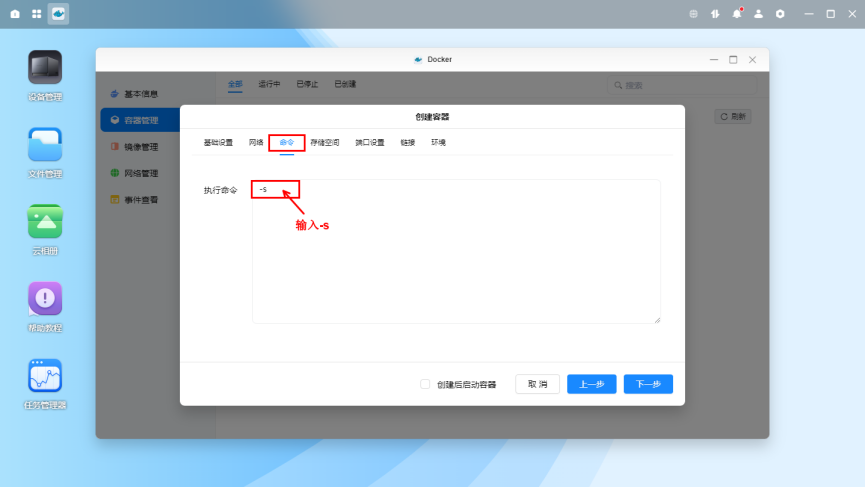
- 点击命令,在执行命令里输入-s。
- 点击端口设置,在本地端口里输入5201。
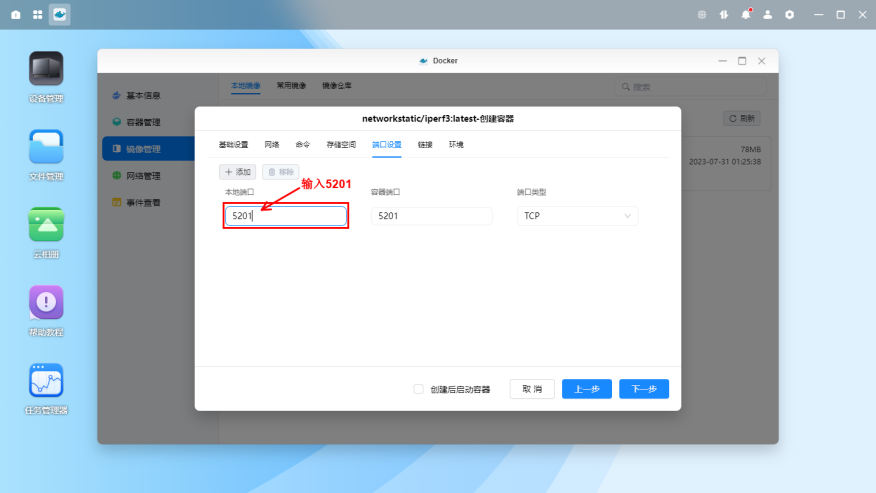
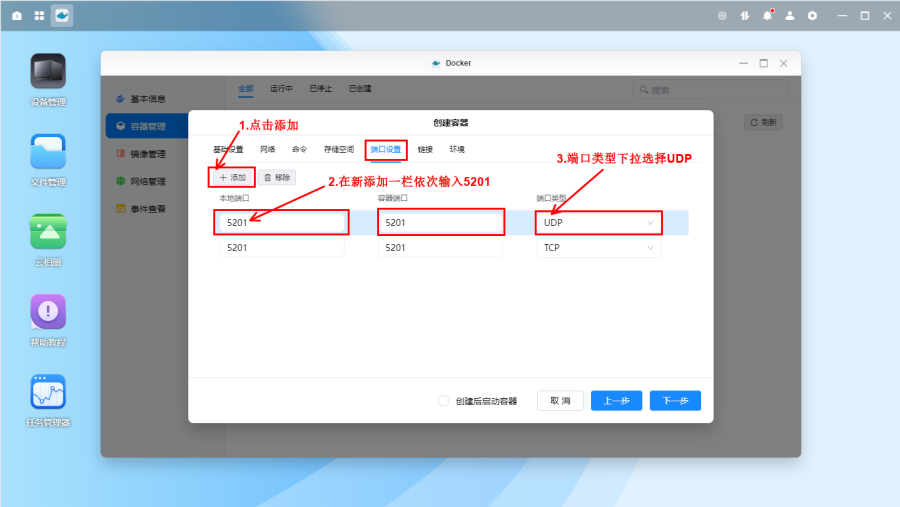
- 然后点击左上角添加,在新增本地端口一栏里端口设置5201,端口类型里选择UDP。点击下一步,直到完成。
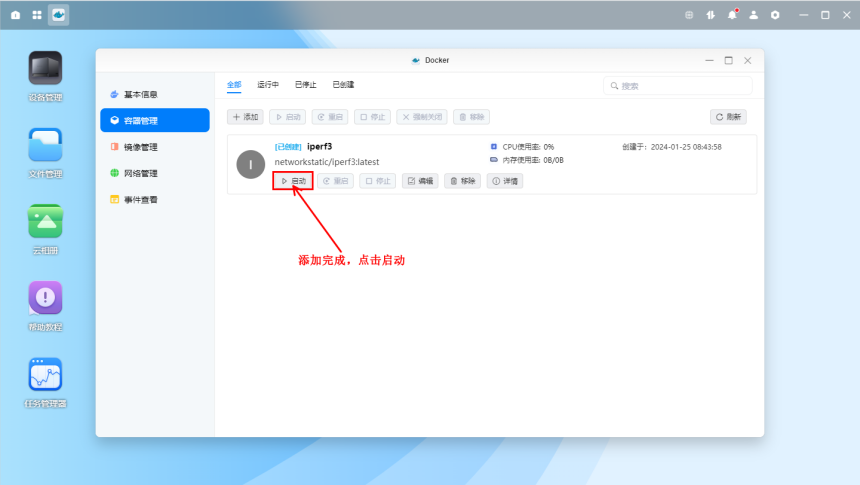
- 点击容器管理,找到iperf3,点击启动。
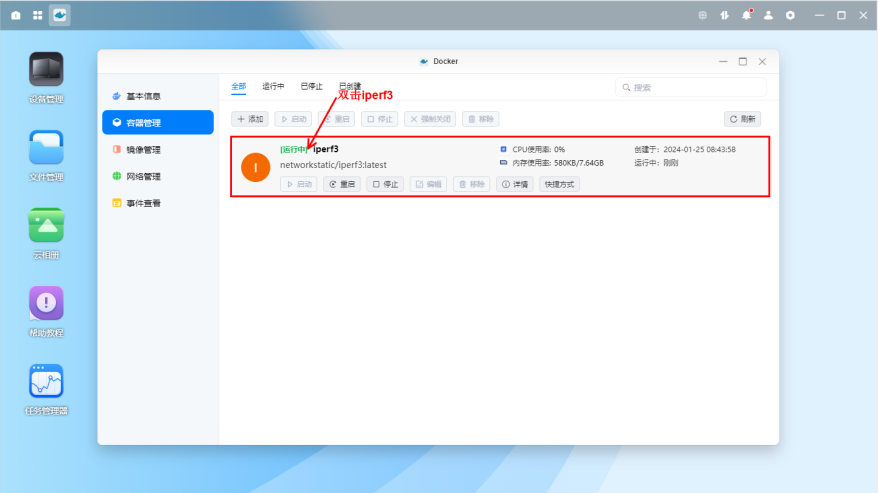
- iperf3显示运行中后,双击iperf3。
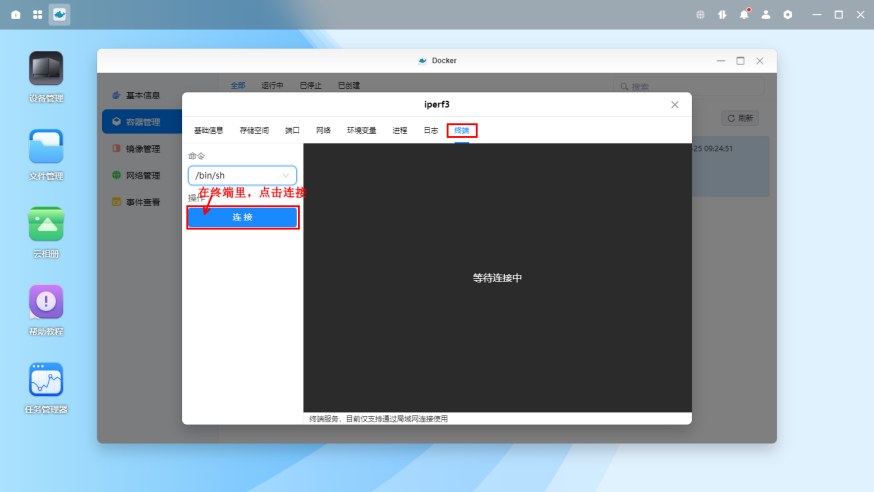
- 在弹出页面里选择终端,点击下方连接。
二、电脑下载开启iperf3测速软件。
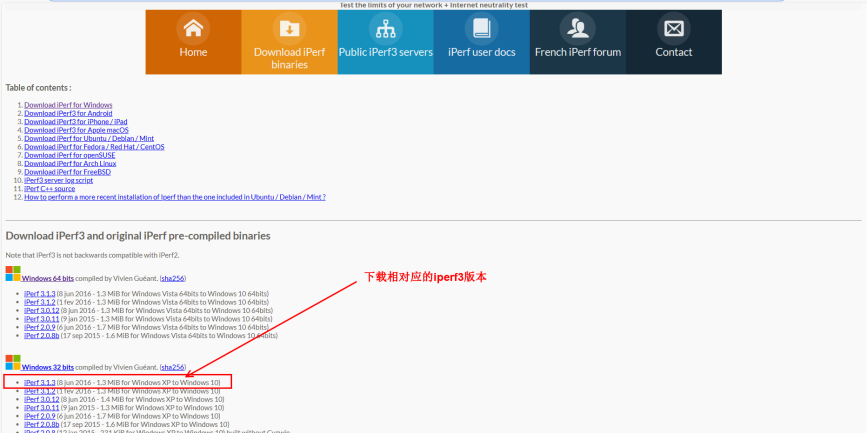
1.电脑使用浏览器登录https://iperf.fr/iperf-download.php,点击下载相对应版本。
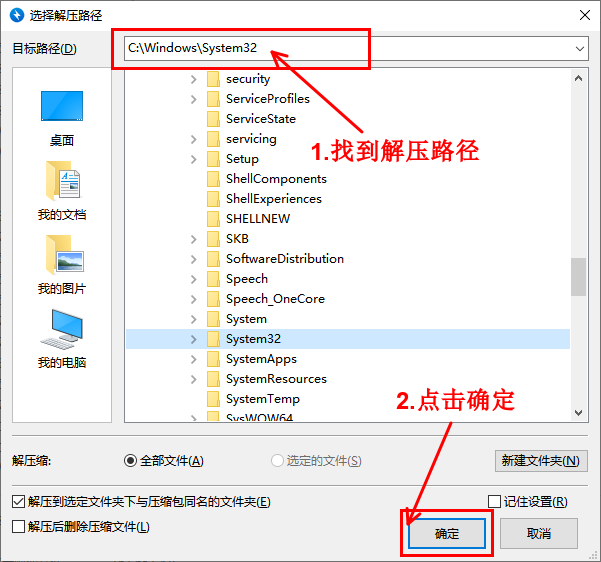
- 将下载好的iperf3压缩包解压到电脑桌面。
- 回到电脑桌面,键盘按住win+R,进到命令运行框里,输入cmd,点击确定。
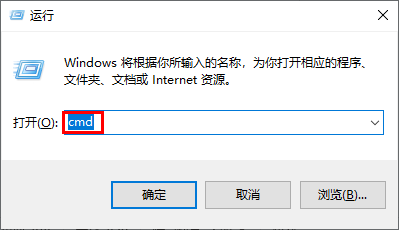
- 按住键盘WIN+R,打开命令运行框,输入cmd。在弹出命令行页面里输入cd desktop点击回车,在最新一行输入cd iperf3点击回车,然后输入iperf3.exe -s点击回车。弹出Server listening on 5201 后,连接即成功。

- 绿联NAS开启iperf3测试。
- 在终端里第一行输入命令iperf3 -c 服务端IP(这里以10.0.0.121为例,这个地址也就是电脑IP),点击回车。
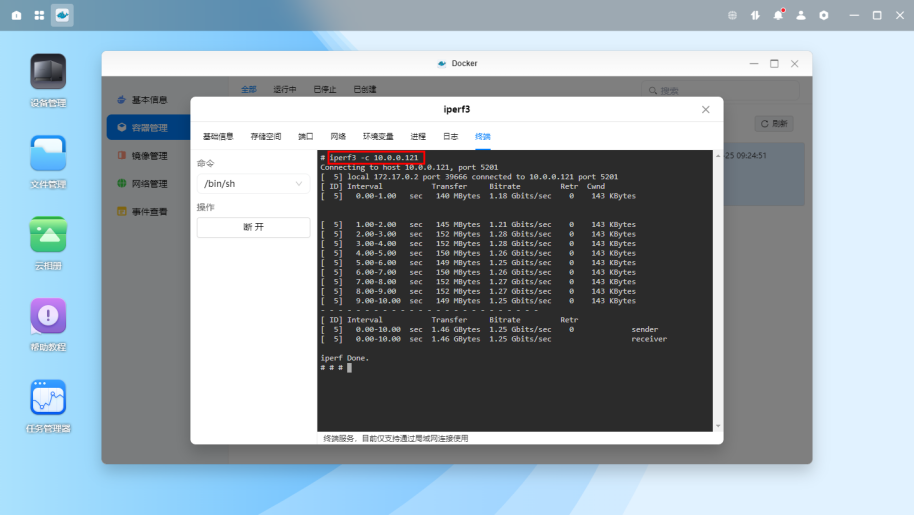
这里测试的是NAS作为客户端,电脑作为服务端,NAS向电脑传输数据的带宽。Interval:运行时间,Transfer:传输数据总量,Bitrate:带宽,Retr:重新传输的TCP数据包。
- 反向测试,NAS作为客户端,电脑作为服务端,电脑向NAS传输数据的带宽。在终端里输入iperf3 -c 服务端IP(这里以10.0.0.121为例,这个地址也就是电脑IP) -R,点击回车。
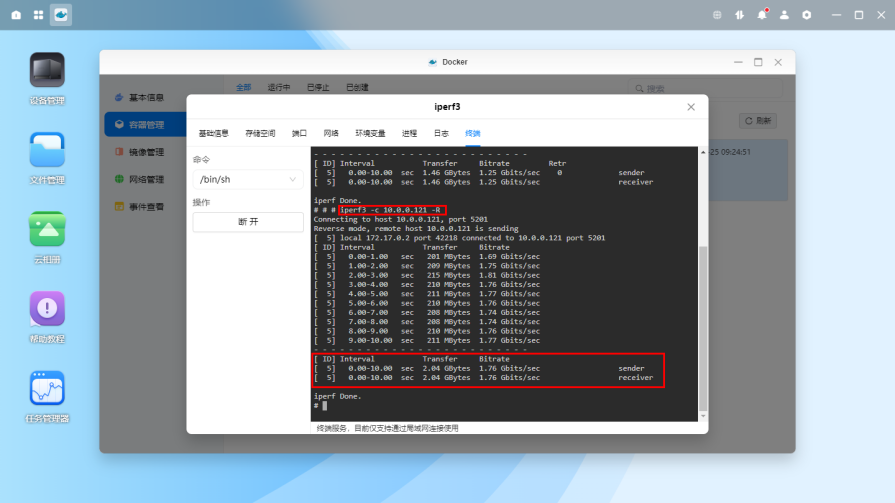
以上便是电脑连接兮克交换机,使用iperf3测试访问绿联NAS时的带宽教程。
© 版权声明
THE END











请登录后查看评论内容